

مایکروسافت اوتلوک یک نرم افزار قدرتمند مدیریت اطلاعات شخصی و ارتباطات می باشد که تنها یکی از قابلیت های مدیریت ایمیل های شما می باشد .
اوتلوک دارای ویژگی های کاربردی بسیاری از جمله مدیریت ایمیل ها ، تقویم ، مدیریت مخاطبین و ثبت وظایف ( تسک ) ها می باشد .
این راهنما به شما کمک میکند تا حساب ایمیل خود را ، به نرمافزار Outlook (روی ویندوز) متصل و از آن استفاده کنید.
مراحل تنظیم ایمیل در Outlook:
- برنامه Outlook را باز کنید، سپس در صورتی که از قبل ایمیل اکانتی به اتلوک خود ایجاد نموده اید از منوی بالا روی File کلیک کنید ، در غیر این صورت پس از باز شدن اوتلوک از شما درخواست ورود ایمیل اکانت می شود.
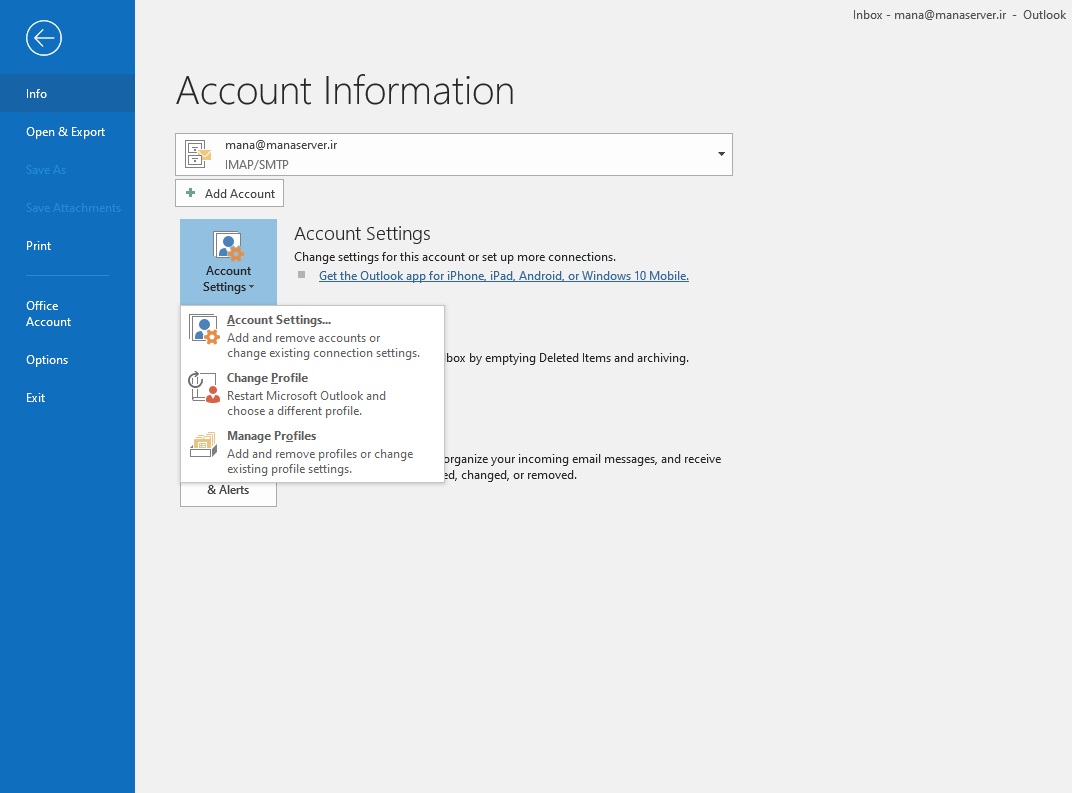
- مانند اتصال ایمیل هاست سی پنل به outlook گزینه Account Settings را انتخاب کرده و سپس مجدداً Account Settings را از لیست کشویی کلیک کنید.
- در پنجره جدید، لیست تمام حسابهای ایمیلی که قبلاً اضافه شدهاند را میبینید.
برای افزودن حساب جدید روی New… کلیک کنید.
(اگر فقط میخواهید تنظیمات یک حساب موجود را ویرایش کنید، آن حساب را انتخاب کرده و روی Change… کلیک کنید.)
اگر در حال ساخت حساب جدید هستید:
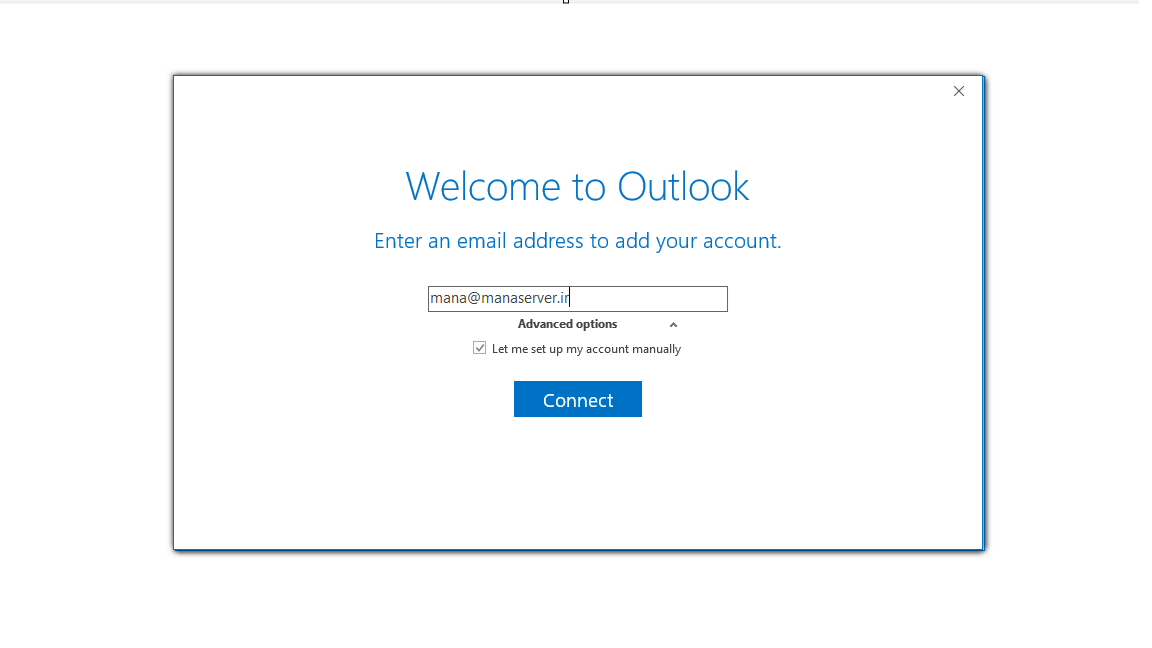
- دقت نمایید در این قسمت حتما در قسمت Advanced Options گزینه Let me Set up my account manually را فعال کنید.
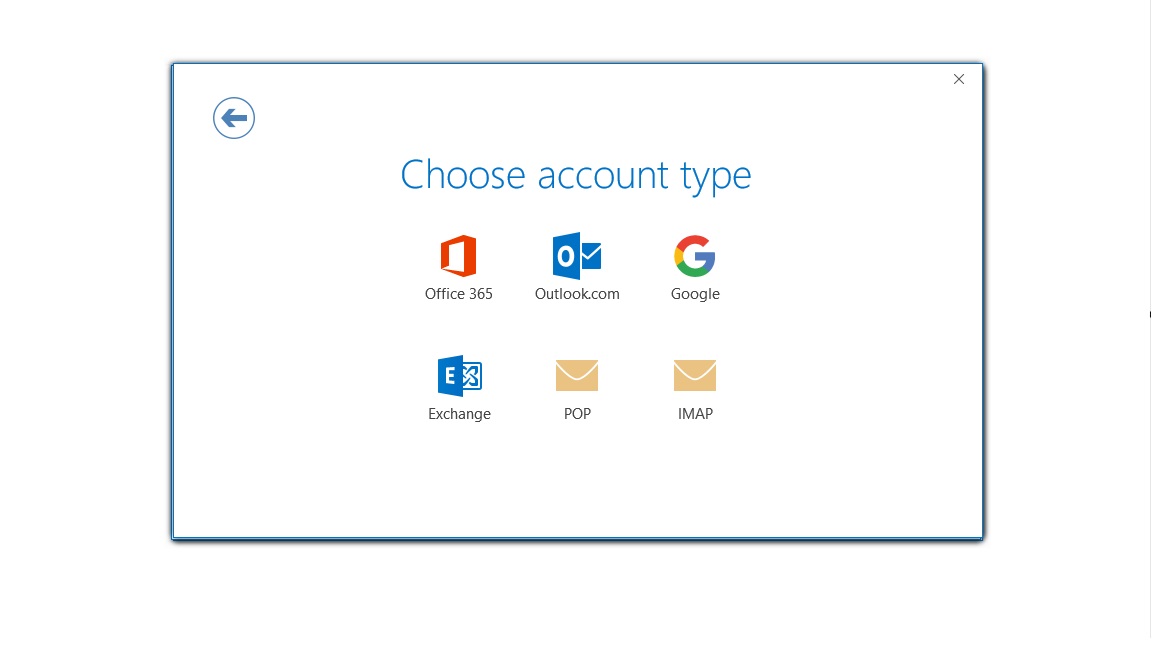
- حال گزینه POP or IMAP را انتخاب کنید. اگر مطمئن نیستید کدام را انتخاب کنید، توصیه میکنیم IMAP را بزنید.
- اطلاعات زیر را در فیلدهای نمایشدادهشده وارد کنید:
- Your Name: نامی که میخواهید بهعنوان فرستنده نمایش داده شود
- Email Address: آدرس کامل ایمیل (مثلاً: myuser@yourdomain.com)
- Account Type: پیشنهاد ما IMAP است که پیشتر انتخاب نموده اید.
- Incoming Mail Server / Outgoing Mail Server: آدرس سرور ایمیل، مثلاً mail.yourdomain.com
- User Name: مجدداً آدرس کامل ایمیل
- Password: رمز عبور صحیح حساب ایمیل
- در صورتی که از ورژن های اوتلوک قدیمی استفاده می نمایید ، روی دکمه More Settings… کلیک کنید تا وارد تنظیمات پیشرفته شوید. دقت نمایید موارد ذکر شده در ادامه در رابطه با Outgoing server مربوط به ورژن های قدیمی اوتلوک می باشد.
در تب Outgoing Server:
- تیک گزینه My outgoing server (SMTP) requires authentication را بزنید.
- گزینه Use same settings as my incoming mail server را فعال کنید.
این تنظیم برای اینکه ایمیل شما بتواند ارسال شود الزامی است.
در تب Advanced تنظیمات پورت را به شکل زیر انجام دهید:
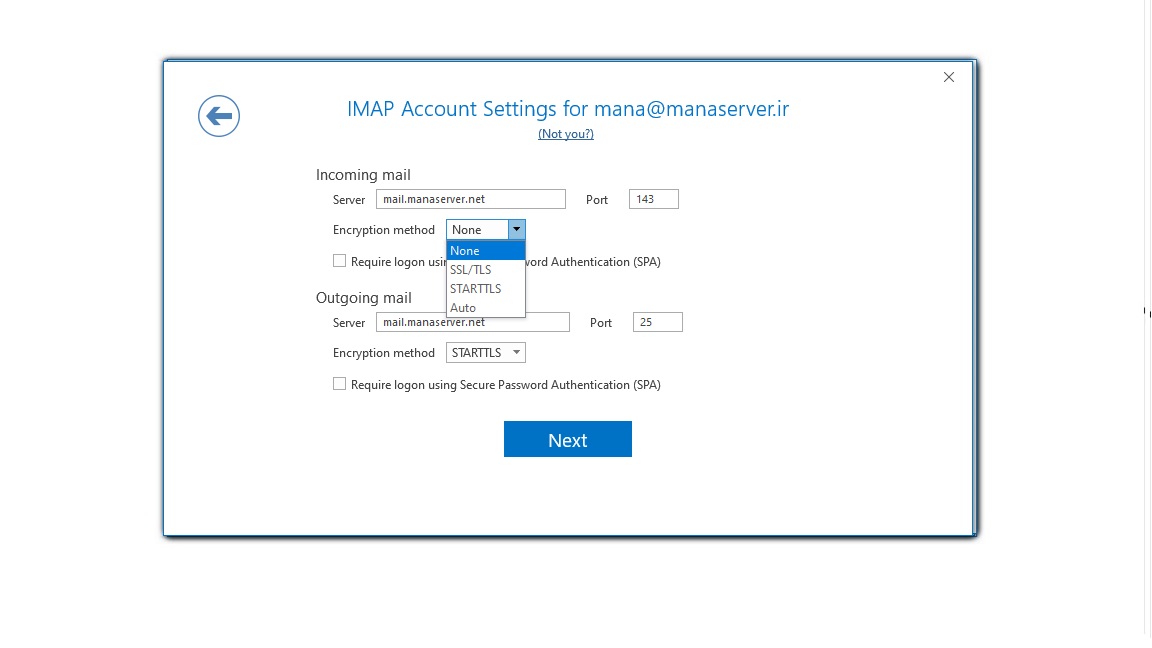
اگر از SSL استفاده میکنید می توانید همانطور که در تصویر مشاهده می نماییدEncryption Method را تغییر دهید و بر روی SSL/TLS بگذارید:
- IMAP:
- Incoming: 993
- Outgoing: 465
- SSL: فعال باشد
- POP:
- Incoming: 995
- Outgoing: 465
- SSL: فعال باشد
اگر از SSL استفاده نمیکنید:
- IMAP:
- Incoming: 143
- Outgoing: 587
- SSL: غیرفعال
- POP:
- Incoming: 110
- Outgoing: 587
- SSL: غیرفعال
ادامه تنظیم ایمیل در Outlook:
- پس از انجام تنظیمات بالا روی OK کلیک کنید تا ذخیره شود.
- حال روی Next بزنید تا تست اتصال انجام شود. Outlook بررسی میکند که بتواند ایمیل ارسال و دریافت کند.
- اگر تست موفق بود، حساب شما آماده استفاده است.
- اگر خطا مشاهده کردید، پیام خطا نمایش داده میشود تا بدانید کدام بخش مشکل دارد.
پایان:
اکنون ایمیل شما با موفقیت در Outlook تنظیم شده و میتوانید ایمیلها را ارسال و دریافت کنید.
در صورت بروز مشکل، توصیه میشود از اطلاعات حساب خود (تنظیم ایمیل در Outlook و پیام خطا) اسکرینشات بگیرید و برای پشتیبانی ارسال کنید.