
مدیریت حسابهای ایمیل و میلدامینها از پنل cp.manaserver.net به ناحیهٔ کاربری ماناسرور منتقل شد؛ با امکانات بیشتر و بدون نیاز به نام کاربری و رمز جداگانه. کافی است وارد ناحیهٔ کاربری شوید، از منو سرویسها ← سرویسهای من را باز کنید و روی سرویس ایمیلتان بزنید. پنل پنج تب دارد که در ادامه هر کدام را کوتاه توضیح میدهیم.
۱. نمای کلی
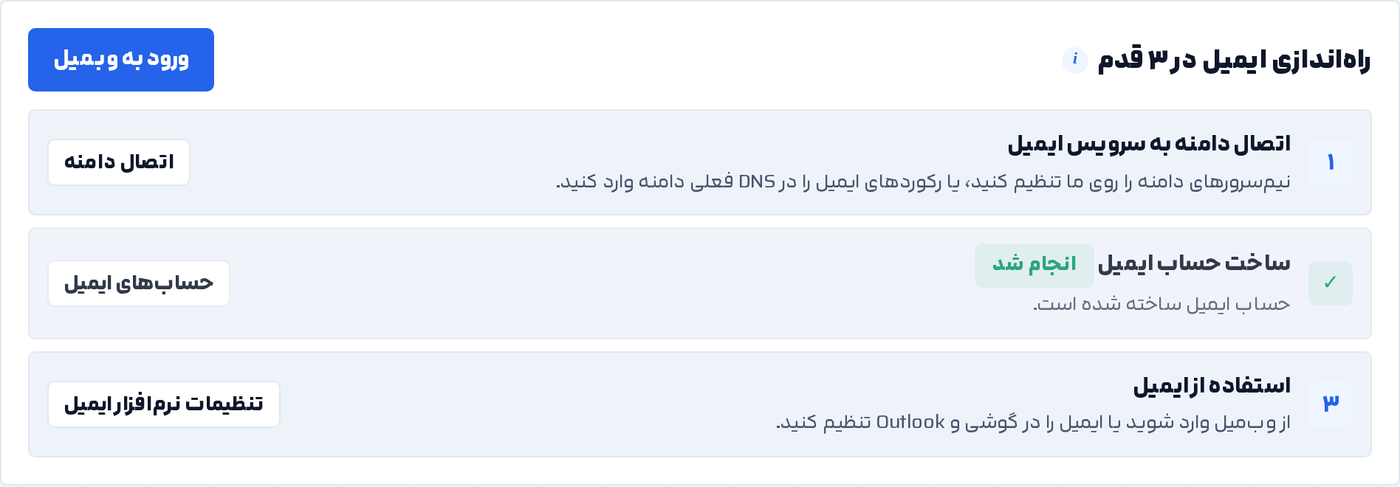 سه قدم راهاندازی و دکمهٔ ورود به وبمیل
اگر سرویس را تازه خریدهاید، سه قدم زیر را به ترتیب انجام دهید: اتصال دامنه، ساخت حساب ایمیل و استفاده از ایمیل. هر قدمی که کامل شود، خودکار علامت «انجام شد» میگیرد.
دکمهٔ ورود به وبمیل وبمیل را باز میکند؛ با آدرس کامل ایمیل و رمز همان حساب وارد شوید. زیر این بخش، فضای مصرفشده و تعداد حسابها و دامنهها نسبت به سقف پلن نمایش داده میشود.
۲. حسابهای ایمیل
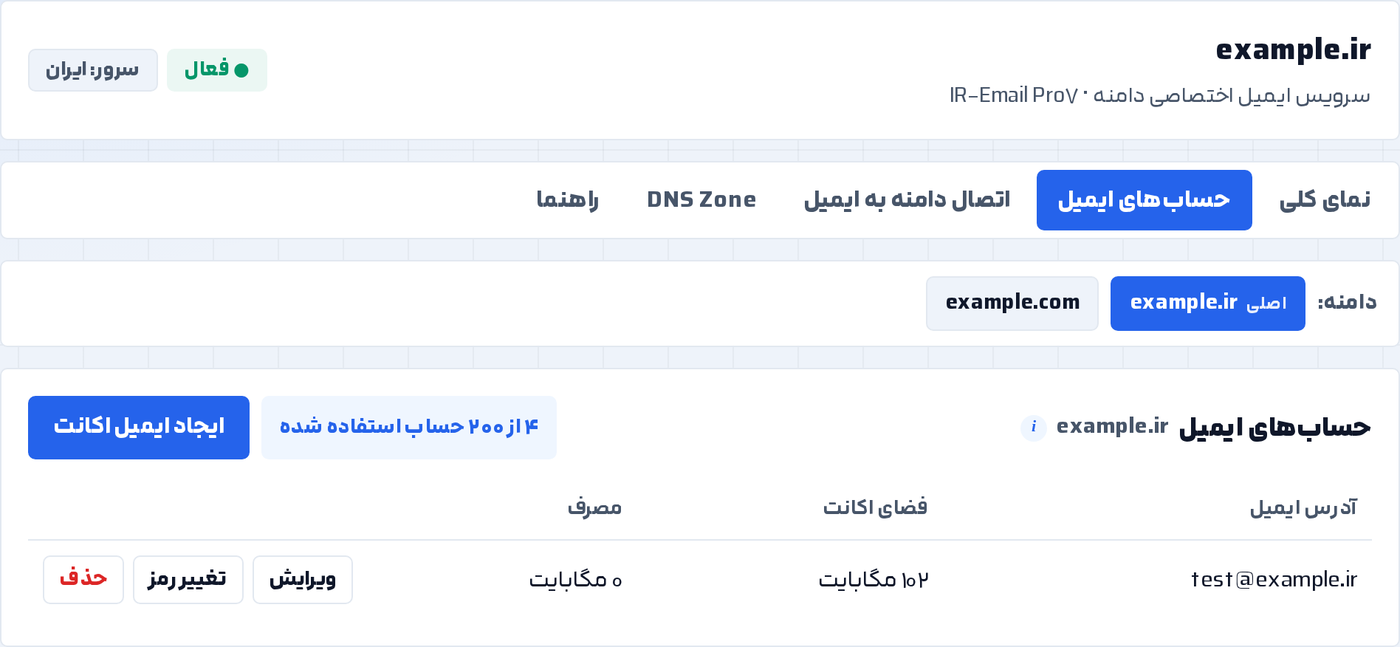 فهرست حسابها؛ اگر چند دامنه دارید، از نوار بالا دامنه را انتخاب کنید
- ساخت حساب: «ایجاد ایمیل اکانت» را بزنید و نام کاربری (مثلاً info) و رمز را وارد کنید. فضای حساب را میتوانید محدود کنید (خالی یعنی بدون محدودیت). تیک مدیر دامنه را فقط برای کسی بزنید که باید به تنظیمات کل دامنه در وبمیل دسترسی داشته باشد.
- رمز قوی: حداقل ۱۰ کاراکتر، شامل حرف بزرگ و کوچک انگلیسی، عدد و یک کاراکتر ویژه (مثل @). دکمهٔ تولید رمز عبور چنین رمزی را خودکار میسازد. رمزها نزد ما ذخیره نمیشوند؛ آن را جایی یادداشت کنید.
- تغییر رمز: در ردیف حساب، «تغییر رمز» را بزنید. پس از آن، رمز را در Outlook و گوشی هم عوض کنید.
- حذف: حساب و همهٔ ایمیلهایش برای همیشه پاک میشود.
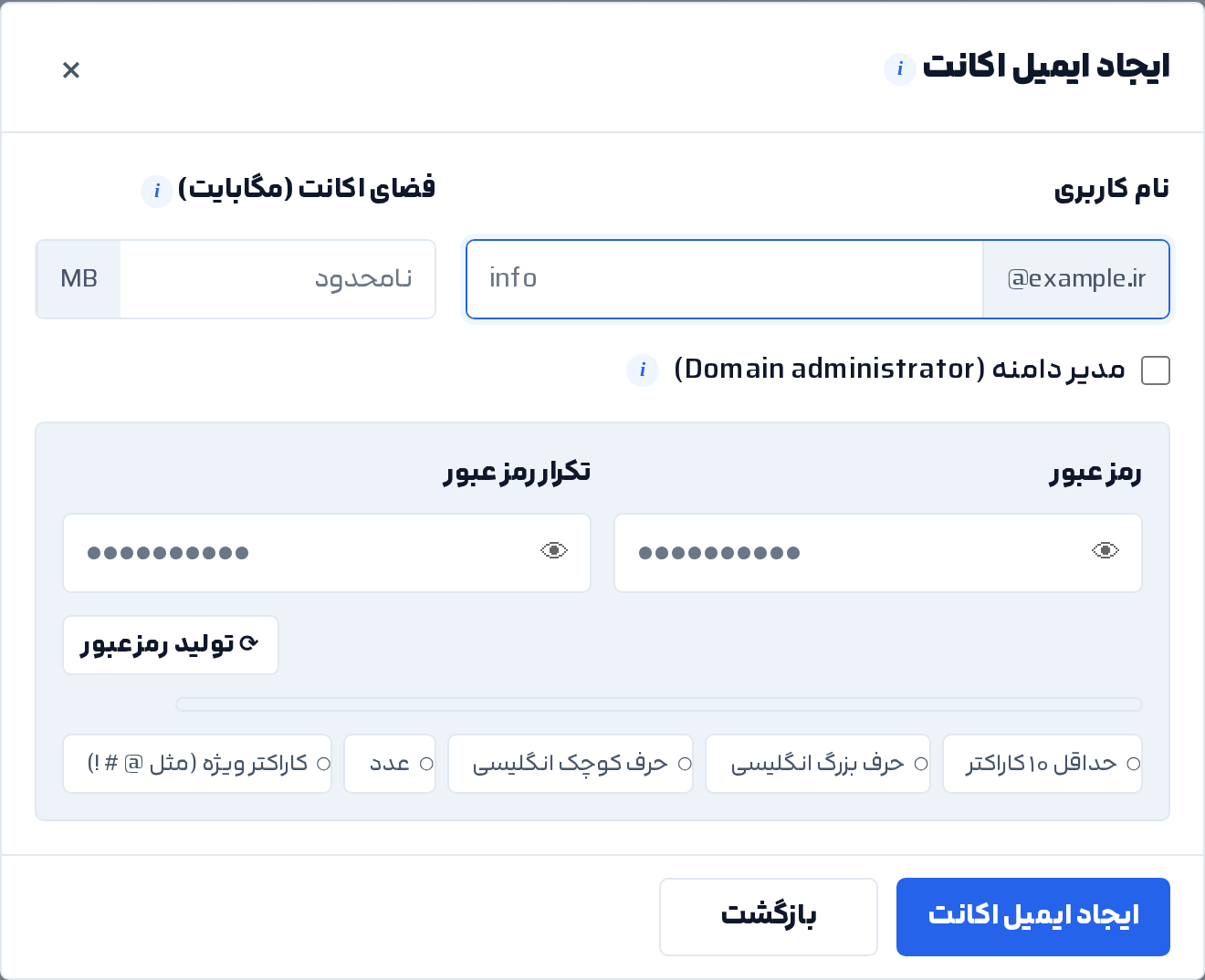 پنجرهٔ ساخت حساب
دکمهٔ ویرایش هر حساب این تنظیمات را در اختیارتان میگذارد:
- حساب فعال است: با برداشتن تیک، حساب موقتاً بسته میشود، اما ایمیلهایش پاک نمیشود.
- نام و نام خانوادگی که گیرنده میبیند، و امضا در پایین ایمیلها.
- آدرس پاسخ (Reply-To): پاسخ گیرندهها به این آدرس ارسال میشود.
- پاسخ خودکار: مثلاً پیام «در مرخصی هستم» برای هر ایمیل دریافتی.
- هدایت ایمیل: یک کپی از ایمیلها به آدرس دیگر (تا ۱۰ آدرس) ارسال میشود. با گزینهٔ «حذف پیام پس از هدایت»، ایمیل فقط به مقصد میرسد.
۳. اتصال دامنه به ایمیل
تا زمانی که دامنه به سرویس وصل نشود، ایمیلی دریافت نخواهید کرد. فقط یکی از دو روش زیر را انجام دهید:
- روش اول (پیشنهادی): نیمسرورهای دامنه را در پنل ثبت دامنه (مثلاً ایرنیک) به دو نیمسروری که پنل نشان میدهد تغییر دهید. همهٔ رکوردها خودکار تنظیم میشوند. اگر سایتتان جای دیگری میزبانی میشود، پیش از این کار رکوردهای سایت را در تب DNS Zone اضافه کنید.
- روش دوم: اگر نمیخواهید نیمسرور را عوض کنید، رکوردهای A، MX و سه رکورد TXT (شامل SPF، DKIM و DMARC) را با دکمهٔ «کپی» بردارید و در DNS فعلی دامنه وارد کنید. رکوردهای MX و SPF قبلی را پاک کنید و در Cloudflare یا ابر آروان، پروکسی (ابر نارنجی) رکورد mail را خاموش کنید.
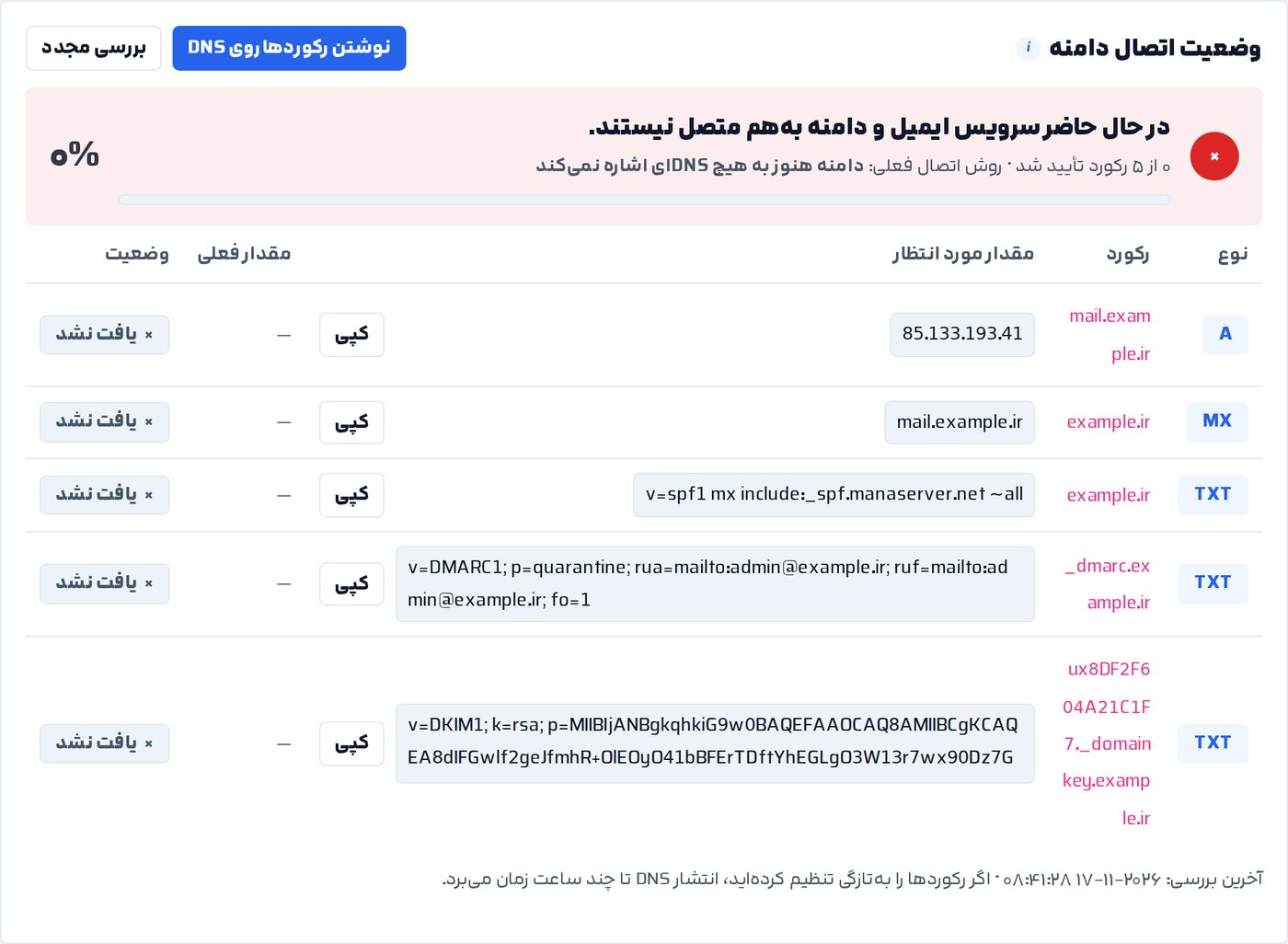 وضعیت اتصال: هر رکورد «درست»، «نادرست» یا «یافت نشد»
بخش وضعیت اتصال دامنه نشان میدهد چند رکورد تأیید شده و هر رکورد چه مقداری باید داشته باشد. وضعیت بهصورت خودکار بهروز میشود؛ اگر تازه تغییری دادهاید، بررسی مجدد را بزنید (این دکمه امضای DKIM را هم فعال میکند). اگر از نیمسرورهای ما استفاده میکنید، گزینهٔ نوشتن رکوردها روی DNS رکوردهای لازم را خودش مینویسد. انتشار تغییرات DNS ممکن است چند ساعت طول بکشد.
تنظیم Outlook، Thunderbird و گوشی
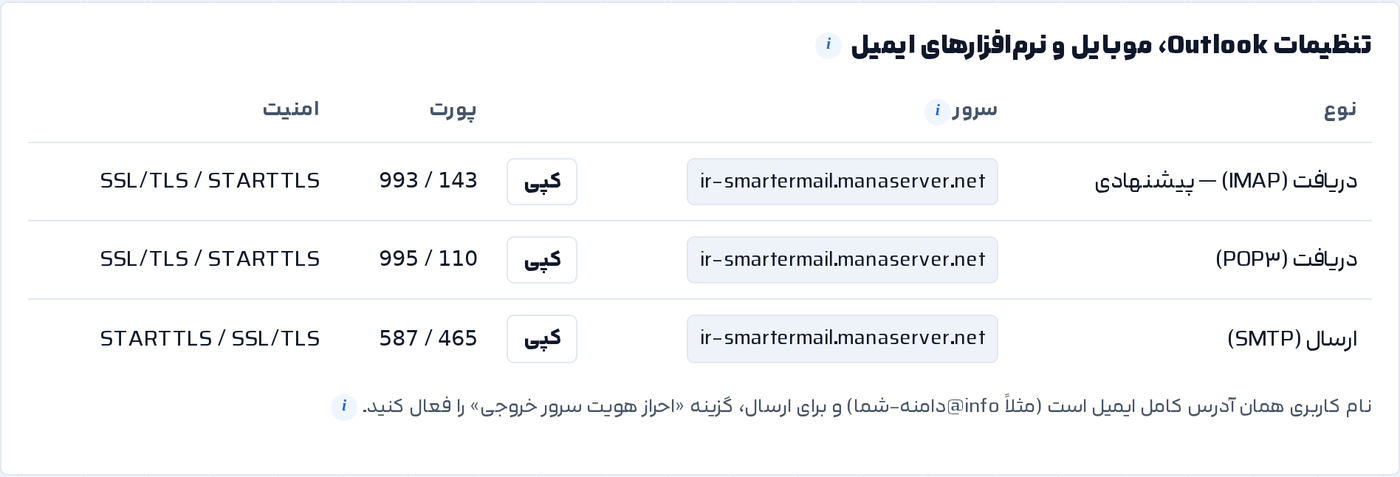 تنظیمات Outlook و موبایل
در پایین همین تب، اطلاعات لازم برای Outlook، Thunderbird و گوشی آمده است. حساب را از نوع IMAP بسازید: دریافت با پورت 993 (SSL/TLS) و ارسال با پورت 587 (STARTTLS). آدرس سرور را از همان جدول بردارید. نام کاربری، آدرس کامل ایمیل است و احراز هویت سرور خروجی (SMTP) باید روشن باشد.
۴. DNS Zone
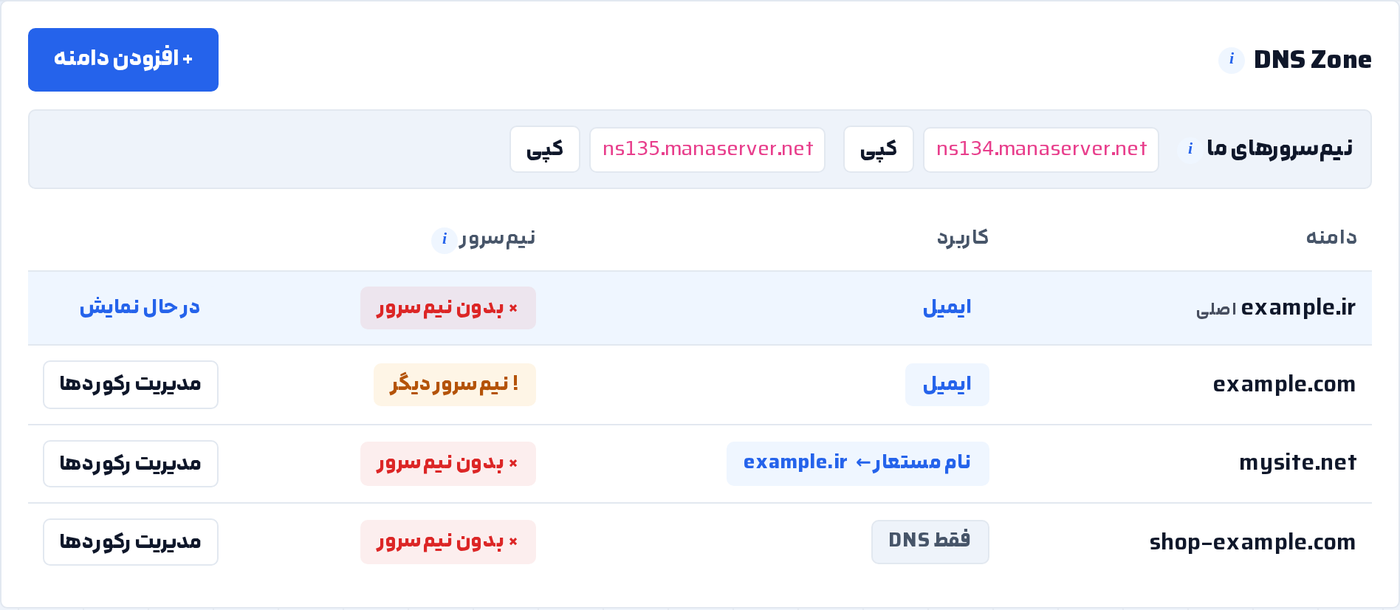 دامنههای سرویس، نوع هر دامنه و وضعیت نیمسرورش
در این بخش DNS دامنههایتان را بدون محدودیت در تعداد دامنه مدیریت میکنید. ستون «نیمسرور» نشان میدهد دامنه به ما متصل است یا نه؛ رکوردها زمانی روی اینترنت اثر دارند که نیمسرورها روی ماناسرور باشد.
- افزودن دامنه سه حالت دارد: میلدامین جدید (ایمیل مستقل؛ از سقف پلن کم میکند)، نام مستعار (ایمیلهای دامنهٔ جدید به حسابهای یک دامنهٔ موجود میرسد؛ از سقف کم نمیکند) و فقط DNS (بدون ایمیل؛ بعداً قابل تبدیل است). اگر سقف پر باشد، دکمهٔ ارتقای پلن نمایش داده میشود.
- رکوردها: با «مدیریت رکوردها» و «+ رکورد جدید»، رکوردهای A، AAAA، CNAME، MX، TXT و SRV را اضافه، ویرایش یا حذف کنید. برای خود دامنه، عنوان را خالی بگذارید و برای زیردامنه فقط بخش اول (مثلاً blog) را بنویسید.
- رکوردهای «مدیریتشده» برای کار ایمیل لازماند و حذف نمیشوند.
- حذف دامنه، DNS آن و در صورت داشتن ایمیل، همهٔ حسابها و ایمیلهایش را پاک میکند. دامنهٔ اصلی حذف نمیشود.
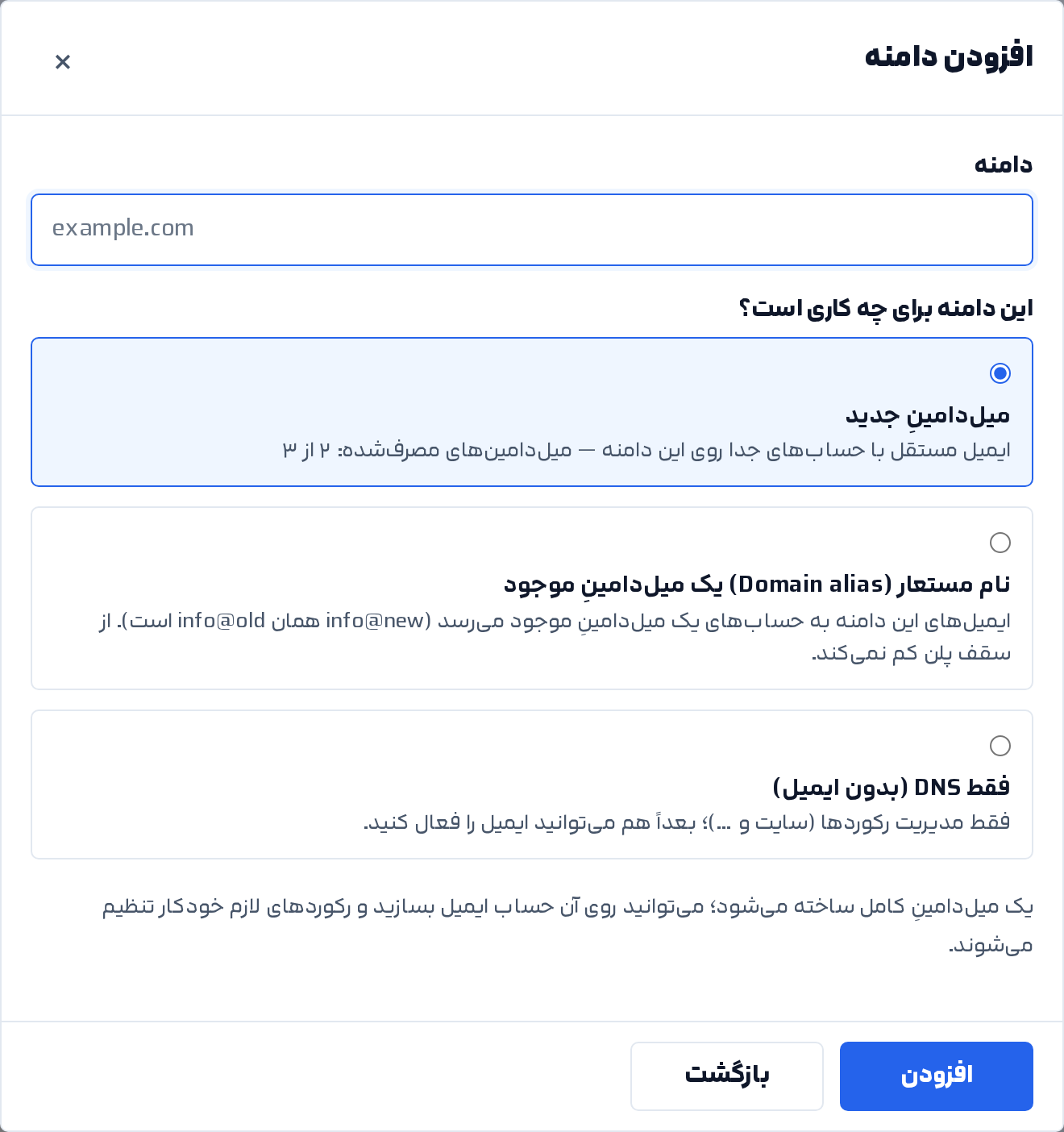 افزودن دامنه و انتخاب نوع آن
۵. راهنما
خلاصهٔ همین مراحل داخل خود پنل هم موجود است. برای انتقال ایمیلهای قدیمی از سرویس قبلی، از همین تب تیکت ثبت کنید تا انتقال را برایتان انجام دهیم.
اگر مشکلی پیش آمد
- ایمیل نمیرسد: وضعیت رکورد MX را در تب اتصال دامنه بررسی کنید.
- ایمیلها اسپم میشوند: SPF، DKIM و DMARC باید در وضعیت «درست» باشند.
- رمز را فراموش کردهاید: از گزینهٔ «تغییر رمز»، رمز جدید تعیین کنید.
- سرویس تعلیق شده است: فاکتور باز را از بخش مالی پرداخت کنید؛ ایمیلها پاک نمیشوند.
برای هر سؤال دیگری، از بخش پشتیبانی ناحیهٔ کاربری تیکت ثبت کنید یا با شمارهٔ ۰۲۱۹۱۳۰۰۴۴۴ تماس بگیرید؛ ۲۴ ساعته پاسخگوی شما هستیم.




نظرات کاربران