
با افزایش بیسابقه تقاضا برای راهاندازی بسترهای ارتباطی امن، راهاندازی سیستمهای رمزنگاری در سرورهای ایمیل سازمانی به یکی از داغترین مباحث حوزه زیرساخت تبدیل شده است. در نسخه فعلی و جدیدترین آپدیتهای نرمافزاری، سختگیریهای امنیتی پروتکلهای ارتباطی دوچندان شده است. در این راهنمای تخصصی و کاملاً بهروز، مراحل گامبهگام نصب SSL روی اسمارترمیل را با کلاینتهای مدرن Let’s Encrypt و ساختار اتوماسیون جدید بررسی میکنیم تا سرور شما بدون ریسک قطعی، به بالاترین سطح استاندارد مجهز شود.
چرا نصب SSL روی اسمارترمیل برای سرورهای ایمیل حیاتی است؟
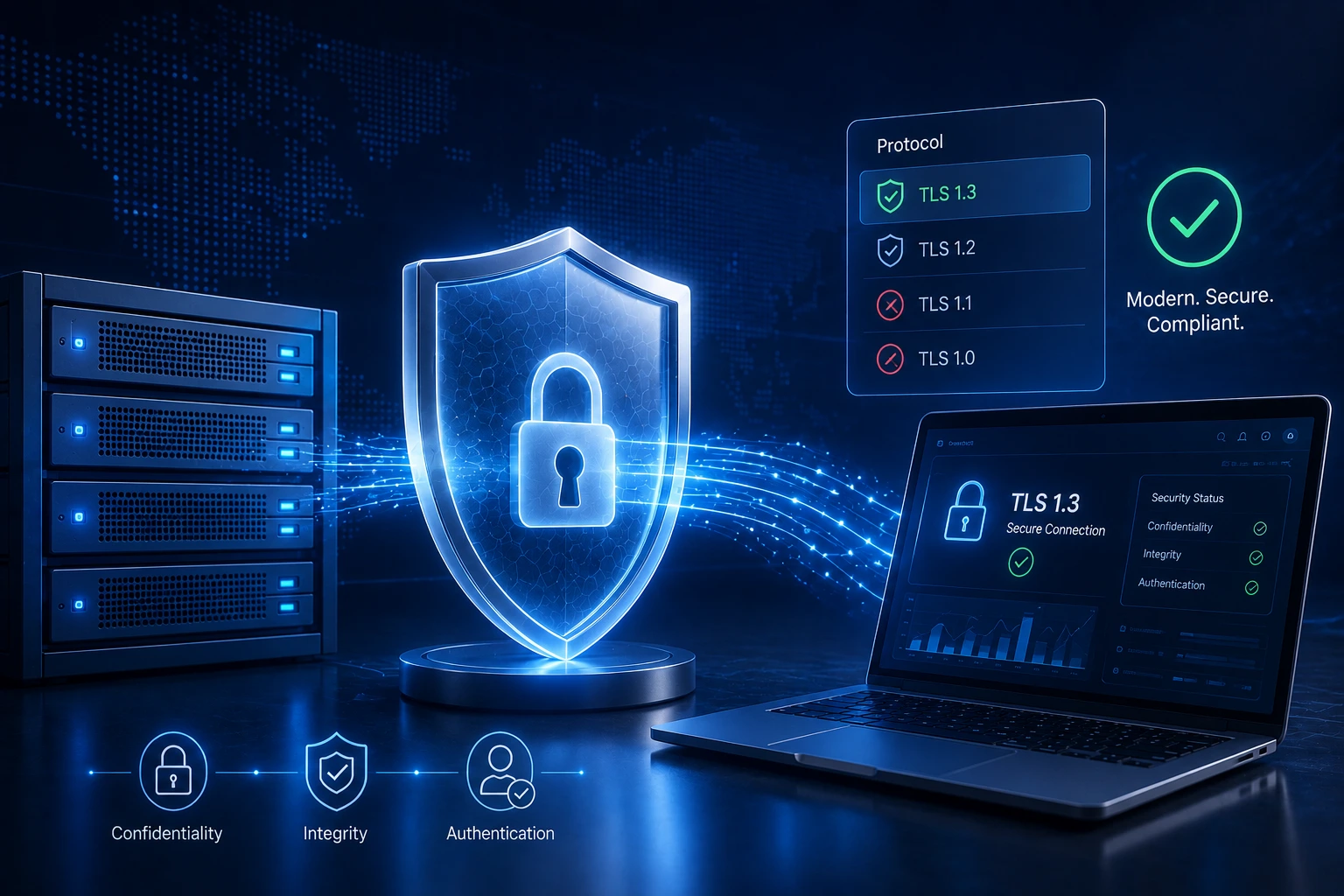
در حال حاضر، بالا بودن حجم تقاضا برای این راهنما نشاندهنده تغییر سیاستهای جهانی در قبال امنیت دادهها است. زمانی که اقدام به فعال سازی SSL در SmarterMail میکنید، کل مسیر تبادل داده میان کلاینتها (مانند Outlook یا گوشیهای هوشمند) و سرور را به یک تونل رمزنگاریشده و غیرقابلنفوذ تبدیل خواهید کرد.
خطرات عدم استفاده از پروتکلهای امن در هاست ایمیل
عدم به کارگیری گواهی امنیتی در میلسرور، ریسک حملات Man-in-the-Middle را به شدت افزایش میدهد. در این حالت، هکرها میتوانند اطلاعات حیاتی مانند نامهای کاربری، رمزهای عبور و محتوای ایمیلهای سازمانی را به صورت Plain Text شنود کنند. این موضوع میتواند به جعل هویت، نشت اطلاعات تجاری و آسیبهای جبرانناپذیر به اعتبار برند منجر شود.
تأثیر فعال سازی SSL در SmarterMail بر بهبود رتبه و امنیت دامنهها
موتورهای جستجو مانند Google، وبسایتها و زیرساختهایی را که از SSL استفاده نمیکنند، جریمه کرده و افت رتبه ملموسی را برای آنها اعمال میکنند. علاوه بر این، مرورگرهای مدرن با نمایش هشدارهای آزاردهنده Safe Browsing برای دامنههای فاقد SSL، موجب فرار و بیاعتمادی کاربران میشوند. فعالسازی پروتکلهای امن به طور مستقیم این هشدارها را از بین برده و تجربه مرور امن و مطمئنی را رقم میزند.
مقایسه خرید SSL برای میل سرور با گواهی SSL رایگان برای هاست ایمیل
انتخاب میان گزینههای پولی و رایگان همواره یکی از چالشهای مدیران شبکه بوده است. اگرچه هر دو راهکار امنیت بالایی را ارائه میدهند، اما از نظر هزینههای جاری و پیچیدگیهای پیادهسازی در نسخههای مدرن ویندوز سرور، تفاوتهای ساختاری با یکدیگر دارند.
| معیار مقایسه | خرید SSL تجاری (پولی) | گواهی رایگان Let’s Encrypt |
|---|---|---|
| هزینه سالانه | دارای هزینه (نسبتاً بالا برای نسخههای چنددامنه) | کاملاً رایگان و Open-source |
| مدت اعتبار | یکساله یا دوساله | ۹۰ روزه (نیازمند تمدید خودکار) |
| سطح امنیت | بسیار بالا و قابل اعتماد | دقیقاً به اندازه نسخههای پولی امن است |
| پشتیبانی از Wildcard | پشتیبانی کامل و بومی | نیازمند کلاینتهای خاص و تنظیمات مجزا |
مزایا و محدودیتهای Let’s Encrypt در ویندوز سرور
سرویس Let’s Encrypt به عنوان یک Certificate Authority رایگان و خودکار، هزینههای جاری امنسازی دامنهها را به صفر رسانده است. با این حال، به عنوان یک محصول Open-source، برخی از ظرافتها و سهولتهای نسخههای تجاری را ندارد. این امر به این معنی است که پیادهسازی اولیه آن روی ویندوز سرور ممکن است کمی بیشتر از سرویسهای تجاری زمان ببرد.
چه زمانی باید به سراغ Wildcard Certificateهای تجاری رفت؟
اگر چندین دامنه مختلف برای ایمنسازی دارید یا از چندین زیردامنه سطح دوم و سوم مانند mail.yourdomain.com استفاده میکنید، خرید SSL برای میل سرور به صورت Wildcard گزینه پایداری است. نسخههای Wildcard پولی تمام زیردامنهها را تحت یک گواهی واحد پوشش میدهند، در حالی که در نسخههای رایگان متداول، باید تمدیدهای اتوماتیک برای هر دامنه مجزا مدیریت شود.
پیشنیازهای نصب SSL روی اسمارترمیل در محیط IIS
قبل از شروع فرآیند صدور گواهینامه، باید بستر مناسب در وبسرور IIS و سیستمعامل مهیا باشد. عدم رعایت این موارد میتواند باعث شکست خوردن فرآیند Domain Verification در مراحل بعدی شود.
تنظیم درست IIS Bindings و اتصال Hostnameها
بسیار مهم است که سایت IIS متصل به اسمارترمیل، دارای Bindingهای دقیق برای تمام Hostnameهای مورد نظر باشد. اگر نامهای دامنه ثانویه یا هدرهای میزبان در بخش تنظیمات Binding وبسایت در IIS تعریف نشده باشند، ابزارهای مدیریت اتوماتیک قادر به شناسایی و صدور گواهی برای آنها نخواهند بود.
الزامات دسترسی ادمین و پیشنیازهای ساختاری سیستمعامل
- دسترسی کامل به حساب کاربری Administrator در ویندوز سرور جهت اجرای اسکریپتها.
- باز بودن پورتهای ۸۰ و ۴۴۳ در فایروال سرور جهت برقراری ارتباط با سرورهای صادرکننده گواهی.
- نصب بودن ماژولهای بهروز PowerShell روی سیستمعامل جهت استخراج صحیح فایل PFX.
گام اول: پیکربندی Certify Client برای دریافت گواهی رایگان
از آنجایی که ساختار داخلی اسمارترمیل به قابلیت توکار برای مدیریت مستقیم Let’s Encrypt مجهز نیست، استفاده از یک کلاینت ویندوزی قدرتمند مانند Certify Client بهترین راهکار است. این ابزار فرآیند ثبت و تمدید گواهیها را به سادهترین شکل ممکن مدیریت میکند.
آموزش گامبهگام ساخت New Managed Certificate
ابتدا برنامه Certify را در سرور خود اجرا کرده و مراحل زیر را به دقت دنبال کنید:
- گزینه New Certificate را در گوشه سمت چپ بالای نرمافزار انتخاب کنید.
- از منوی باز شده، سایت IIS مربوط به پورت وب SmarterMail خود را انتخاب نمایید.
- مطمئن شوید که چکباکس مربوط به گزینه Enable Auto Renewal فعال است.
- نام دامنه اصلی (Primary Domain) و دامنههای ثانویه (Alternative Subject) خود را تایید کنید.
مدیریت فرآیند اتوماتیک Domain Verification و رفع خطاهای احتمالی
پس از کلیک روی گزینه Save، ابزار Certify فرآیند احراز هویت دامنه (Domain Verification) را آغاز میکند. پس از تأیید موفقیتآمیز توسط Let’s Encrypt، وبسایت شما در IIS به طور خودکار با SSL Bindings و گواهینامههای جدید بهروزرسانی خواهد شد.
گام دوم: تنظیمات SSL سرور ایمیل اسمارترمیل و خودکارسازی فرآیند با PowerShell
پس از اینکه وبسرور IIS گواهی را دریافت کرد، نوبت به انتقال آن به پورتهای اصلی میلسرور میرسد. این بخش نیازمند اجرای دقیق فرآیند خودکارسازی است.
چرا SmarterMail به فایلهای PFX مستقل نیاز دارد؟
نرمافزار اسمارترمیل بر خلاف IIS مستقیماً به Certificate Store ویندوز متصل نمیشود. این میلسرور برای رمزنگاری پورتهای ارتباطی خود به فایلهای فیزیکی و مستقیم PFX متصل به Private Key نیاز دارد. بنابراین، ما باید فرآیند استخراج گواهی از ویندوز و تبدیل آن به فایل PFX را با اسکریپت خودکار کنیم.
توسعه و ذخیرهسازی PowerShell Script برای Export خودکار گواهینامه
اسکریپت PowerShell زیر گواهی را به صورت خودکار و با رمز عبور مشخص به مسیر دلخواه اکسپورت میکند تا نسخه فعلی برنامه به سرعت آن را شناسایی کند:
# Parameters
$CertStorePath = "Cert:\LocalMachine\My"
$ExportPath = "C:\SmarterMail\Certificates\mail.yourdomain.com.pfx"
$Password = ConvertTo-SecureString "YourSecurePasswordHere" -AsPlainText -Force
$SubjectName = "CN=mail.yourdomain.com"

# Find the certificate
$Cert = Get-ChildItem -Path $CertStorePath |
Where-Object { $_.Subject -like "*$SubjectName*" } | Sort-Object NotAfter -Descending |
Select-Object -First 1

if ($Cert) {
    # Export to PFX
    Export-PfxCertificate -Cert $Cert -FilePath $ExportPath -Password $Password
    Write-Host "Certificate exported successfully to $ExportPath"
} else {
    Write-Warning "Certificate with subject $SubjectName not found."
}
این اسکریپت را متناسب با محیط خود تغییر داده و آن را در مسیر C:\SmarterMail\Scripts\ExportCert.PS1 ذخیره کنید.
ایجاد و اتومیشن فایل Batch با Windows Scheduled Task
یک فایل متنی جدید ایجاد کرده و کد دستور زیر را در آن قرار دهید تا فایل PowerShell با سیاست میانبر اجرا شود:
@echo off
PowerShell.exe -ExecutionPolicy Bypass -File "C:\SmarterMail\Scripts\ExportCert.PS1"
این فایل را با نام ExportCert.bat ذخیره کنید. سپس در ویندوز سرور یک Scheduled Task روزانه بسازید. در تنظیمات آن، گزینههای Run whether user is logged on or not و Run with highest privileges را فعال کنید تا دسترسی استخراج Private Key به درستی اعطا شود.
گام سوم: اعمال گواهینامه روی پورتهای ارتباطی SmarterMail
با داشتن فایل PFX که به صورت روزانه بهروزرسانی میشود، اکنون میتوانید بسترهای تبادل اطلاعات ایمیل را در پنل مدیریتی اسمارترمیل امن کنید.
تنظیم پورتهای SMTP، IMAP و POP برای تبادل امن دادهها
وارد بخش مدیریت پورتها در SmarterMail شوید. برای پورتهای متداول ایمیل (شامل پورتهای POP، IMAP، SMTP و XMPP)، گواهی متصل به فایل PFX استخراجشده توسط اسکریپت را معرفی کنید. این تنظیمات تضمین میکند که کلاینتهای متصل به میلسرور بدون خطا و با بالاترین سطح الگوریتمهای رمزنگاری متصل شوند.
ایمنسازی وباینترفیس و پروتکلهای پیشرفته متصل به پروسه ایمیل
تنظیمات دقیق پورتها بر اساس مستندات پایگاه دانش (KB) میلسرور انجام میشود. با ارجاع دادن تمامی پورتهای فعال به مسیر فایل PFX پایدار، ایمنسازی کامل پورتهای وباینترفیس و اتصالات پسزمینه نهایی خواهد شد.
راهحلهای جایگزین؛ استفاده از ACME Client برای مدیریت از راه دور
اگر تمایلی به استفاده از ابزارهای گرافیکی مانند Certify در محیطهای چندسایتی ندارید، راهحلهای منعطفتری نیز در دسترس هستند.
مزایای ماژولهای مستقل ACME در اتوماسیون سازمانی
استفاده از راهکار ACME Client مبتنی بر ماژولهای بومی PowerShell، فرآیند بسیار سرراستی را برای مجموعههای بزرگ فراهم میکند. این متد به مدیران شبکه اجازه میدهد تا درخواست، تایید و استخراج گواهینامههای امنیتی Let’s Encrypt را به صورت کاملاً مایگریتشده و حتی از راه دور (Remotely) مدیریت کنند.
نتیجهگیری و چکلیست نهایی امنسازی میل سرور
نصب و تنظیمات SSL سرور ایمیل اسمارترمیل یکی از کلیدیترین گامها در حفظ حریم خصوصی مکاتبات اداری و ارتقای ساختار سئوی دامنهها است. با پیادهسازی مکانیزم اتوماتیک Let’s Encrypt به کمک ابزار Certify و اسکریپتهای مکمل ویندوز، بدون صرف هزینههای مداوم خرید لایسنس، پایداری امنیتی هاست ایمیل خود را در آخرین نسخه منتشر شده تضمین خواهید کرد.
سوالات متداول
۱. آیا گواهی رایگان Let’s Encrypt از نظر امنیت با گواهیهای پولی تفاوت دارد؟
خیر، گواهیهای صادر شده توسط Let’s Encrypt دقیقاً به اندازه گواهیهای پولی و تجاری، امن و قابل اعتماد هستند و از پروتکلهای رمزنگاری یکسانی استفاده میکنند.
۲. چرا اسمارترمیل در نسخه فعلی به طور مستقیم گواهی را از Certificate Store ویندوز نمیخواند؟
طراحی ساختاری SmarterMail به گونهای است که برای پیکربندی پورتهای سرویسهای تفکیکشده (مانند SMTP یا IMAP) به فایلهای مستقیم فیزیکی با فرمت PFX یا CER وابسته است.
۳. دوره اعتبار گواهینامههای Let’s Encrypt چقدر است؟
این گواهیها اعتبار ۹۰ روزه دارند و به همین دلیل استفاده از ابزارهای خودکارسازی مانند Certify Client و Scheduled Tasks برای تمدید خودکار آنها الزامی است.
۴. در صورت عدم نمایش نام دامنه در فرآیند Domain Verification چه باید کرد؟
باید به بخش Binding وبسایت مربوطه در وبسرور IIS مراجعه کرده و مطمئن شوید که Hostname مورد نظر به درستی اضافه و مپ شده است.
۵. آیا ابزار Certify Client برای تعداد زیادی وبسایت کاملاً رایگان است؟
اگر تمایل دارید از این روش برای ایمنسازی چندین وبسایت مختلف در IIS استفاده کنید، باید لایسنس نسخه تجاری آن را تهیه کرده یا از راهکارهای رایگان مبتنی بر ماژولهای ACME استفاده نمایید.


نظرات کاربران