
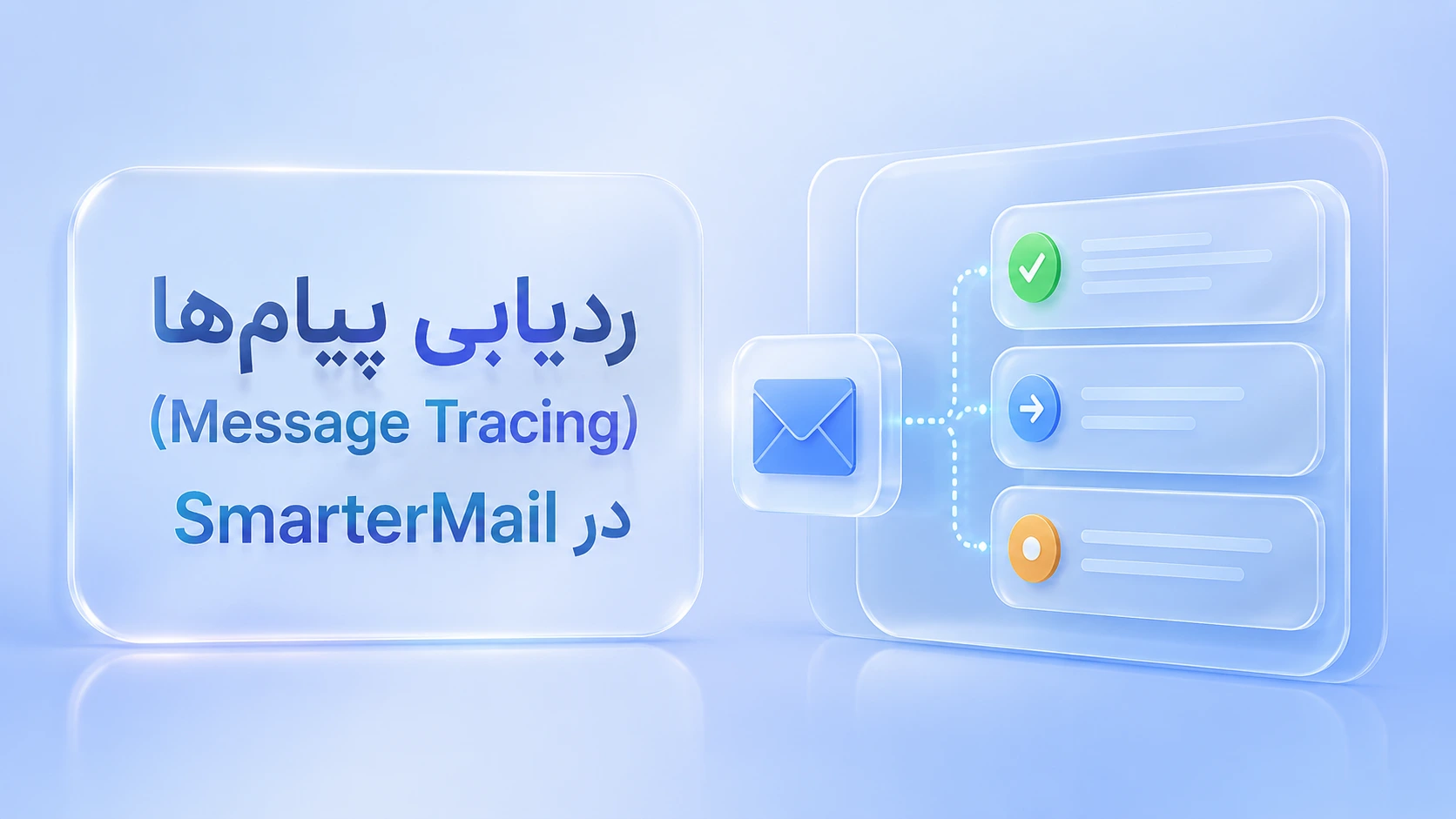
ردیابی ایمیل در SmarterMail یکی از مهمترین قابلیتهایی است که مدیران شبکه و متخصصان IT برای عیبیابی مشکلات ارسال و دریافت ایمیل از آن استفاده میکنند. زمانی که یک پیام به مقصد نمیرسد، در پوشهای غیرمنتظره قرار میگیرد یا توسط فیلترهای امنیتی مسدود میشود، قابلیت Message Tracing امکان مشاهده دقیق مسیر حرکت پیام را فراهم میکند.
در بسیاری از سازمانها، تنها اطلاع از اینکه یک ایمیل ارسال شده یا خیر کافی نیست؛ بلکه لازم است مشخص شود پیام در کدام مرحله از فرآیند انتقال متوقف شده، چه پردازشهایی روی آن انجام شده و دلیل نهایی تحویل یا عدم تحویل آن چیست.
در این مقاله بهصورت کاملاً عملی، نحوه ردیابی ایمیل در SmarterMail، بررسی لاگهای SMTP و Delivery، تحلیل Header ایمیل و روشهای حرفهای عیبیابی را آموزش میدهیم تا بتوانید در کوتاهترین زمان علت مشکلات مربوط به ارسال و دریافت ایمیل را شناسایی کنید.
ردیابی ایمیل در SmarterMail چیست و چرا اهمیت دارد؟
ردیابی ایمیل در SmarterMail یا Message Tracing فرآیندی است که امکان بررسی مسیر کامل حرکت یک پیام از لحظه ورود به سرور تا زمان تحویل نهایی را فراهم میکند. این قابلیت برای مدیران ایمیل سرور، کارشناسان زیرساخت و تیمهای پشتیبانی اهمیت بسیار زیادی دارد؛ زیرا بسیاری از مشکلات کاربران تنها با مشاهده وضعیت نهایی صندوق پستی قابل تشخیص نیست.
به عنوان مثال، ممکن است کاربری اعلام کند ایمیلی دریافت نکرده است؛ در حالی که بررسی لاگها نشان میدهد پیام با موفقیت وارد سرور شده اما به دلیل قوانین Content Filter به پوشه دیگری منتقل شده است. همچنین ممکن است پیام در همان ابتدای ارتباط SMTP توسط سیاستهای امنیتی رد شده باشد یا به دلیل مشکلات DNS هرگز امکان ارسال پیدا نکرده باشد.
SmarterMail تمام این رویدادها را در قالب لاگهای مختلف ثبت میکند و مدیر سیستم میتواند بدون نیاز به بررسی فایلهای حجیم سرور، مسیر دقیق پردازش هر پیام را مشاهده کند.
هدف اصلی Message Tracing صرفاً پیدا کردن یک ایمیل نیست؛ بلکه مشخص کردن دلیل واقعی موفق یا ناموفق بودن فرآیند تحویل پیام است.
چه زمانی باید از Message Tracing استفاده کنیم؟
- کاربر اعلام میکند ایمیلی دریافت نکرده است.
- ایمیل ارسال شده اما به مقصد نرسیده است.
- پیام وارد پوشه Junk یا Spam شده است.
- ایمیل توسط فیلترهای امنیتی حذف شده است.
- بررسی عملکرد Content Filter
- تحلیل Spam Check
- عیبیابی مشکلات SMTP
- بررسی صحت رکوردهای DNS و MX
مزایای استفاده از Message Tracing
- کاهش زمان عیبیابی
- تشخیص سریع علت عدم تحویل پیام
- بررسی عملکرد فیلترهای امنیتی
- کاهش خطاهای کاربران
- تحلیل دقیق مسیر انتقال ایمیل
- امکان ارائه گزارش مستند به کاربران
معماری فرآیند ارسال و دریافت ایمیل در SmarterMail
یکی از مهمترین نکاتی که بسیاری از مدیران سیستم به آن توجه نمیکنند، نحوه پردازش داخلی ایمیل در SmarterMail است. درک این معماری باعث میشود هنگام بررسی لاگها بدانید دقیقاً باید از کدام بخش شروع کنید و چه اطلاعاتی را انتظار داشته باشید.
براساس ساختار داخلی SmarterMail، هر پیام ورودی یا خروجی در دو مرحله مستقل پردازش میشود. این دو مرحله عبارتاند از:
- SMTP Session
- Delivery Session
هر یک از این بخشها اطلاعات متفاوتی را ثبت میکنند و کنار هم تصویر کاملی از وضعیت پیام را در اختیار مدیر سیستم قرار میدهند.
SMTP Session چیست؟
اولین مرحله پردازش هر ایمیل، برقراری ارتباط SMTP است. در این مرحله ارتباط میان سرور ارسالکننده و SmarterMail برقرار شده و تمام دستورات SMTP ثبت میشوند. در پایان این فرآیند، فایل پیام روی Spool ذخیره خواهد شد.
اگر ایمیل از طریق Outlook، Thunderbird یا سایر Mail Clientها ارسال شود، تقریباً همیشه اطلاعات آن در SMTP Log قابل مشاهده است. البته پیامهایی که از طریق WebMail یا ActiveSync ایجاد میشوند، مستقیماً وارد صف ارسال شده و ممکن است Session جداگانه SMTP نداشته باشند.
Delivery Session چیست؟
پس از ذخیره موفق پیام، مرحله Delivery آغاز میشود. در این قسمت مشخص میشود که ایمیل دقیقاً چه سرنوشتی پیدا کرده است.
- تحویل به Mailbox
- ارسال به سرور مقصد
- انتقال توسط Content Filter
- اعمال Spam Check
- رد شدن پیام
- ایجاد خطاهای DNS
به همین دلیل متخصصان توصیه میکنند هیچگاه تنها به SMTP Log اکتفا نکنید؛ زیرا SMTP تنها ورود پیام را ثبت میکند، اما Delivery نتیجه نهایی پردازش را نمایش میدهد.
| مرحله | وظیفه | نوع اطلاعات |
|---|---|---|
| SMTP Session | دریافت یا ارسال اولیه پیام | IP، دستورات SMTP، فایل EML |
| Delivery Session | تحویل نهایی پیام | Mailbox، Filter، Spam، DNS، Status |
پیشنیازهای ردیابی ایمیل در SmarterMail
قبل از شروع فرآیند ردیابی ایمیل در SmarterMail باید مطمئن شوید که تنظیمات ثبت لاگها به درستی انجام شده است. اگر سطح Logging پایین باشد، اطلاعات کافی برای تحلیل مسیر حرکت پیام در اختیار شما قرار نخواهد گرفت.
تنظیم سطح Log روی Detailed
برای تحلیل دقیق، پیشنهاد میشود سطح ثبت اطلاعات هر دو بخش SMTP و Delivery روی گزینه Detailed قرار گیرد. این سطح، تمامی رویدادهای مرتبط با پردازش پیام را ذخیره میکند و امکان بررسی مرحلهبهمرحله را فراهم میسازد.
در صورتی که Logging روی حالتهای پایینتر تنظیم شده باشد، ممکن است اطلاعاتی مانند شناسه فایل EML، جزئیات پردازش Content Filter یا نتیجه تستهای Spam در لاگها ثبت نشود.
اطلاعات موردنیاز قبل از شروع بررسی
- آدرس فرستنده
- آدرس گیرنده
- زمان تقریبی ارسال
- Subject ایمیل
- Message ID
- Header کامل پیام
هرچه اطلاعات اولیه بیشتری در اختیار داشته باشید، فرآیند پیدا کردن پیام در لاگها سریعتر و دقیقتر انجام خواهد شد.
آموزش ردیابی ایمیل در SmarterMail با استفاده از Header ایمیل
اولین و سریعترین نقطه شروع برای ردیابی ایمیل در SmarterMail، بررسی Header پیام است. هدر ایمیل مجموعهای از اطلاعات فنی است که مسیر عبور پیام، آدرس سرورهای واسط، زمان دریافت و شناسههای مختلف را نمایش میدهد.
تقریباً تمام اطلاعات موردنیاز برای شروع فرآیند Message Tracing از Header استخراج میشود و سپس با استفاده از آنها جستجو در لاگهای SMTP و Delivery انجام خواهد شد.
مهمترین اطلاعات موجود در Header
- IP سرور ارسالکننده
- تاریخ و ساعت دقیق دریافت
- Return Path
- Message ID
- Mail From
- مسیر عبور ایمیل
یکی از کاربردیترین اطلاعات موجود در Header، آدرس IP اولین سرور ارسالکننده است. مدیر سیستم میتواند همین IP را در SMTP Log جستجو کرده و Session مربوط به آن را پیدا کند. پس از یافتن Session، شناسه فایل EML استخراج شده و در مرحله بعد برای بررسی Delivery مورد استفاده قرار میگیرد.
در واقع Header نقطه اتصال بین اطلاعات کاربر و لاگهای داخلی SmarterMail محسوب میشود و تقریباً تمام فرآیندهای حرفهای عیبیابی از همین بخش آغاز میشوند.
ردیابی ایمیل در SmarterMail از طریق SMTP Log
پس از استخراج اطلاعات اولیه از Header ایمیل، مهمترین مرحله در فرآیند ردیابی ایمیل در SmarterMail بررسی لاگهای SMTP است. این بخش اولین نقطهای است که ارتباط میان سرور فرستنده و سرور SmarterMail در آن ثبت میشود و تقریباً تمام اطلاعات مربوط به برقراری Session در این قسمت قابل مشاهده است.
هدف از بررسی SMTP Log این نیست که بدانیم ایمیل تحویل شده است؛ بلکه میخواهیم مطمئن شویم پیام وارد سرور شده، ارتباط SMTP با موفقیت برقرار شده و فایل EML مربوط به آن ایجاد شده است.
مرحله اول: جستجوی IP فرستنده
آدرس IP استخراجشده از Header را در لاگ SMTP جستجو کنید. اگر IP چندین نتیجه نمایش داد، از تاریخ و ساعت ثبتشده در Header برای محدود کردن نتایج استفاده کنید.
در اغلب سازمانها روزانه هزاران ارتباط SMTP برقرار میشود؛ بنابراین استفاده همزمان از IP و زمان دریافت، سریعترین روش برای یافتن Session صحیح است.
مرحله دوم: پیدا کردن فایل EML
بعد از یافتن Session مربوطه، به دنبال خطی باشید که نشان میدهد SmarterMail فایل پیام را در Spool ذخیره کرده است.
Writing message to spool...
Filename : 1947388501.eml
این فایل مهمترین شناسه برای ادامه فرآیند عیبیابی است. در بسیاری از مواقع تنها با پنج یا شش رقم انتهایی نام فایل نیز میتوان آن را در Delivery Log پیدا کرد.
مرحله سوم: بررسی وضعیت Session
در همین بخش میتوانید وضعیت اولیه ارتباط را نیز مشاهده کنید. اگر ارتباط در همین مرحله قطع شده باشد، دیگر نیازی به بررسی Delivery Log نخواهد بود؛ زیرا پیام هرگز وارد مرحله تحویل نشده است.
| وضعیت مشاهده شده | تفسیر | اقدام پیشنهادی |
|---|---|---|
| Connection Accepted | ارتباط موفق برقرار شده است. | بررسی Delivery Log |
| Authentication Failed | خطای احراز هویت | بررسی تنظیمات SMTP Client |
| Connection Refused | ارتباط توسط سرور رد شده است. | بررسی Firewall و IP Block |
| Message Queued | پیام وارد صف ارسال شده است. | بررسی Queue |
| Timeout | قطع ارتباط شبکه | بررسی ارتباط اینترنت |
اگر فایل EML در SMTP Log ایجاد نشده باشد، تقریباً همیشه مشکل در همان مرحله برقراری ارتباط یا احراز هویت رخ داده است.
ردیابی ایمیل در SmarterMail از طریق Delivery Log
پس از به دست آوردن شناسه فایل EML، نوبت به مهمترین مرحله ردیابی ایمیل در SmarterMail میرسد. در Delivery Log مشخص میشود که سرنوشت نهایی پیام چه بوده است.
در این قسمت اطلاعاتی ثبت میشود که معمولاً کاربران از آن اطلاعی ندارند؛ برای مثال ممکن است ایمیل کاملاً تحویل شده باشد اما به دلیل قوانین امنیتی در پوشهای غیر از Inbox قرار گرفته باشد.
جستجوی فایل EML
نام فایل EML را در Delivery Log جستجو کنید. معمولاً چند خط متوالی مربوط به پردازش همان پیام نمایش داده میشود.
Starting Local Delivery

Running Content Filter

Spam Check Completed

Delivery Completed
ترتیب این خطوط دقیقاً نشان میدهد ایمیل چه مراحلی را طی کرده است.
تحلیل وضعیت نهایی
اکنون باید بررسی کنید که آخرین وضعیت ثبتشده برای پیام چیست.
- Delivered
- Rejected
- Moved By Filter
- Spam Action
- Quarantined
- Remote Delivery Failed
هر یک از این وضعیتها دلیل متفاوتی دارد و روش عیبیابی آن نیز متفاوت خواهد بود.
نمونه تحلیل واقعی
Delivery completed

Filter : Move To Not Printed
در نگاه اول ممکن است کاربر تصور کند ایمیل دریافت نشده است؛ اما لاگ نشان میدهد پیام با موفقیت وارد Mailbox شده و سپس توسط قانون Content Filter به پوشه دیگری منتقل شده است.
در چنین شرایطی نیازی به بررسی SMTP، DNS یا شبکه نیست و تنها کافی است قوانین فیلتر یا تنظیمات Mailbox بررسی شوند.
رایجترین دلایل نرسیدن ایمیل در SmarterMail
تجربه مدیران سیستم نشان میدهد که بخش زیادی از مشکلات ارسال و دریافت ایمیل، علتهای تکراری دارند. آشنایی با این موارد باعث میشود زمان عیبیابی به شکل قابل توجهی کاهش پیدا کند.
۱- انتقال توسط Content Filter
گاهی پیام کاملاً سالم است اما براساس قوانین تعریفشده به پوشه دیگری منتقل میشود. کاربران معمولاً این وضعیت را با عدم دریافت ایمیل اشتباه میگیرند.
۲- Spam Filtering
امتیاز Spam بالا ممکن است باعث انتقال پیام به Junk، قرنطینه یا حتی حذف کامل آن شود.
۳- خطاهای DNS و MX
اگر رکوردهای MX یا DNS مقصد مشکل داشته باشند، سرور امکان برقراری ارتباط با مقصد را نخواهد داشت.
۴- Reject توسط سرور مقصد
در بسیاری از موارد ایمیل توسط سرور گیرنده به علت Reputation پایین IP، تنظیمات SPF، DKIM یا DMARC رد میشود.
۵- مشکلات احراز هویت SMTP
نام کاربری یا رمز عبور اشتباه یکی از رایجترین دلایل عدم ارسال ایمیل از سمت کاربران است.
۶- محدودیتهای امنیتی سرور
ممکن است IP ارسالکننده در لیست Block قرار گرفته باشد یا سیستم جلوگیری از حملات، ارتباط را مسدود کرده باشد.
همیشه قبل از اعمال هرگونه تغییر روی سرور، ابتدا مشخص کنید پیام در کدام مرحله از چرخه SMTP یا Delivery متوقف شده است. این کار از انجام تغییرات غیرضروری جلوگیری میکند.
جدول عیبیابی ردیابی ایمیل در SmarterMail
| نشانه | محل بررسی | علت احتمالی | راهکار |
|---|---|---|---|
| ایمیل دریافت نشده | Delivery Log | Content Filter | بررسی قوانین Filter |
| ارسال انجام نمیشود | SMTP Log | Authentication | بررسی نام کاربری و رمز عبور |
| Timeout | SMTP Log | مشکل شبکه | بررسی Firewall |
| Spam | Delivery Log | Spam Score | بررسی Spam Checks |
| Reject | SMTP + Delivery | SPF/DKIM/MX | بررسی DNS |
| Queued | Queue | اشکال سرور مقصد | بررسی Retry |
بهترین روشهای تحلیل لاگ در SmarterMail برای مدیران IT
یکی از اشتباهات رایج هنگام عیبیابی ایمیل، بررسی تصادفی لاگها است. بسیاری از مدیران سیستم ابتدا Delivery Log را بررسی میکنند، در حالی که ممکن است ایمیل اصلاً وارد سرور نشده باشد. رعایت یک ترتیب مشخص باعث میشود زمان عیبیابی به حداقل برسد و احتمال تشخیص اشتباه نیز کاهش پیدا کند.
بهترین روش این است که بررسی را از اطلاعات موجود در Header ایمیل آغاز کنید. Header اطلاعات ارزشمندی مانند IP سرور فرستنده، زمان دقیق دریافت، Return-Path و Message-ID را در اختیار شما قرار میدهد. این اطلاعات نقطه شروع جستجو در لاگهای SmarterMail هستند.
در مرحله بعد، IP یا Message-ID را در SMTP Log جستجو کنید تا مطمئن شوید پیام وارد سرور شده است. اگر فایل EML ایجاد شده باشد، میتوانید همان شناسه را در Delivery Log جستجو کرده و وضعیت نهایی پیام را بررسی کنید.
در صورتی که پیام به Mailbox تحویل شده باشد اما کاربر آن را مشاهده نکند، معمولاً مشکل به یکی از موارد زیر مربوط میشود:
- Content Filter
- Message Rules
- Spam Filtering
- Folder Mapping
- Mailbox Permissions
اگر پیام هرگز وارد Delivery Session نشده باشد، باید ارتباط SMTP، احراز هویت، Firewall و وضعیت Queue بررسی شود. این رویکرد مرحلهبهمرحله باعث میشود بدون انجام تغییرات غیرضروری، علت اصلی مشکل شناسایی شود.
در فرآیند Message Tracing، هرگز تنها به یک Log اکتفا نکنید. ترکیب اطلاعات Header، SMTP Log و Delivery Log کاملترین تصویر از مسیر حرکت ایمیل را ارائه میدهد.
چکلیست حرفهای ردیابی ایمیل در SmarterMail
استفاده از یک چکلیست استاندارد، علاوه بر افزایش سرعت عیبیابی، احتمال فراموش شدن مراحل مهم را نیز کاهش میدهد. پیشنهاد میشود قبل از هرگونه تغییر در تنظیمات سرور، مراحل زیر را به ترتیب انجام دهید.
- ✔ دریافت Header کامل ایمیل
- ✔ بررسی تاریخ و ساعت دقیق ارسال
- ✔ استخراج IP سرور فرستنده
- ✔ بررسی Message-ID
- ✔ جستجو در SMTP Log
- ✔ یافتن فایل EML
- ✔ جستجو در Delivery Log
- ✔ بررسی وضعیت Delivered یا Rejected
- ✔ بررسی Spam Checks
- ✔ بررسی Content Filter
- ✔ بررسی Mailbox کاربر
- ✔ بررسی Queue سرور
- ✔ بررسی رکوردهای DNS و MX
- ✔ بررسی SPF، DKIM و DMARC
- ✔ بررسی Blacklist بودن IP
استفاده مداوم از این چکلیست باعث میشود فرآیند عیبیابی در سازمان استاندارد شده و وابستگی به تجربه افراد کاهش یابد.
جمعبندی
ردیابی ایمیل در SmarterMail یکی از مهمترین قابلیتهای این میلسرور برای مدیران شبکه و کارشناسان IT است. با استفاده از قابلیت Message Tracing میتوان مسیر کامل حرکت یک ایمیل را از لحظه برقراری ارتباط SMTP تا زمان تحویل نهایی بررسی کرد و دلیل دقیق موفق یا ناموفق بودن ارسال را به دست آورد.
همانطور که مشاهده کردید، ترکیب اطلاعات Header ایمیل، لاگهای SMTP و Delivery، تصویری کامل از وضعیت پیام ارائه میدهد. این اطلاعات نهتنها در رفع مشکلات کاربران، بلکه در تحلیل عملکرد فیلترهای امنیتی، بررسی تنظیمات Spam، عیبیابی مشکلات DNS و افزایش پایداری سرویس ایمیل نیز نقش مهمی دارند.
اگر در سازمان خود از SmarterMail استفاده میکنید، پیشنهاد میشود سطح ثبت لاگها را روی حالت Detailed نگه دارید و فرآیند بررسی لاگها را بر اساس یک چکلیست استاندارد انجام دهید. این کار زمان عیبیابی را به میزان قابل توجهی کاهش داده و از انجام تغییرات غیرضروری روی سرور جلوگیری میکند.
سوالات متداول
۱. ردیابی ایمیل در SmarterMail چه کاربردی دارد؟
قابلیت Message Tracing در SmarterMail به مدیران سیستم کمک میکند مسیر کامل حرکت یک ایمیل را از زمان ورود به سرور تا تحویل نهایی بررسی کنند و علت بروز مشکلاتی مانند عدم دریافت، تأخیر یا انتقال پیام به پوشههای دیگر را شناسایی کنند.
۲. تفاوت SMTP Log و Delivery Log در SmarterMail چیست؟
SMTP Log اطلاعات مربوط به برقراری ارتباط، احراز هویت و دریافت پیام را ثبت میکند، در حالی که Delivery Log وضعیت نهایی ایمیل، اجرای فیلترها، بررسیهای ضداسپم و نتیجه تحویل به صندوق پستی یا سرور مقصد را نمایش میدهد.
۳. برای شروع فرآیند ردیابی ایمیل چه اطلاعاتی مورد نیاز است؟
در اختیار داشتن Header کامل ایمیل، آدرس فرستنده و گیرنده، زمان تقریبی ارسال، Message-ID و Subject باعث میشود پیام سریعتر در لاگهای SMTP و Delivery پیدا شده و فرآیند عیبیابی با دقت بیشتری انجام شود.
۴. چرا ایمیل در Inbox کاربر نمایش داده نمیشود، در حالی که ارسال موفق بوده است؟
در بسیاری از موارد، پیام بهدرستی تحویل داده شده اما به دلیل قوانین Content Filter، Spam Filter یا Ruleهای تعریفشده برای صندوق پستی، به پوشهای مانند Junk یا سایر پوشههای سفارشی منتقل شده است.
۵. چگونه میتوان علت نهایی عدم تحویل یک ایمیل را در SmarterMail پیدا کرد؟
بهترین روش این است که ابتدا اطلاعات Header ایمیل را بررسی کنید، سپس Session مربوطه را در SMTP Log پیدا کرده و در ادامه با استفاده از شناسه فایل EML، وضعیت نهایی پیام را در Delivery Log بررسی کنید تا علت دقیق رد شدن، تأخیر یا تحویل موفق ایمیل مشخص شود.




نظرات کاربران