

اگر از سرویس ایمیل سازمانی ماناسرور استفاده میکنید، ممکن است در مواقعی نیاز داشته باشید رمز عبور (Password) اکانت ایمیل خود را تغییر دهید. در این آموزش مرحلهبهمرحله، نحوه تغییر پسورد در SmarterMail Enterprise را بهصورت تصویری و متنی یاد میگیرید
مرحله ۱: ورود به محیط وبمیل SmarterMail
ابتدا در این مرحله از آموزش تغییر پسورد اکانت ایمیل در هاست اختصاصی SmarterMail وارد آدرس وبمیل خود شوید (برای مثال: mail.yourdomain.com)
سپس با نام کاربری و رمز فعلی خود لاگین کنید.
دقت نمایید در صورتی که قصد دارید پسورد ایمیل اکانت های دیگر خود را تغییر دهید ، از طریق ایمیل اکانتی که دارای دسترسی Domain administrator می باشد اقدام نمایید.
مرحله ۲: باز کردن منوی More
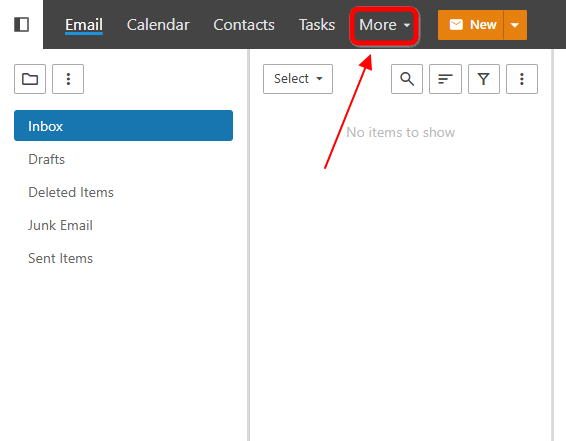
در بالای صفحه و در نوار اصلی، گزینهی More را انتخاب کنید.
(مانند تصویر زیر، این گزینه در کنار تبهای Email، Calendar و Contacts قرار دارد.)
مرحله ۳: ورود به بخش Domain Settings
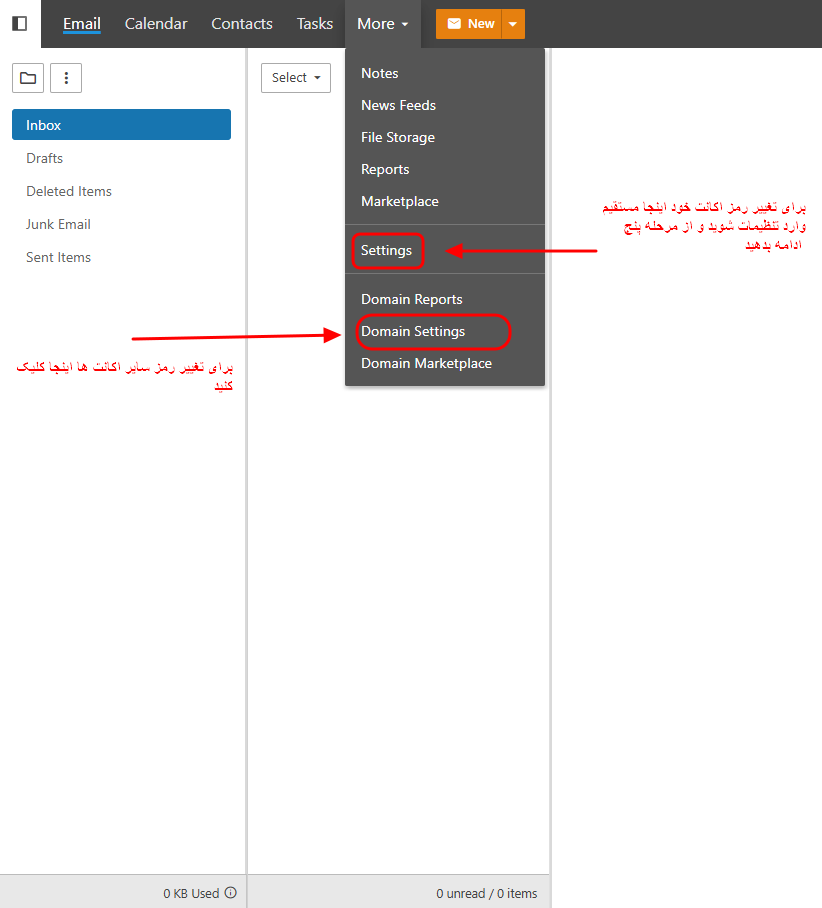
در این قسمت از آموزش تغییر پسورد اکانت ایمیل در هاست اختصاصی SmarterMail بعد از باز شدن منوی More، از بخش Settings گزینهی Domain Settings را انتخاب کنید.
این بخش مخصوص تغییر تنظیمات تمام یوزر های دامنه ایمیل شماست.
دقت نمایید همانطور که در تصویر زیر مشاهده می نمایید دو گزینه Settings و Domain Settings در اختیار شماست. در صورتی که قصد تغییر پسورد ایمیل اکانت شخصی خود را دارید از طریق گزینه Settings کلیک نمایید ، اما در صورتی که تمایل دارید کاربران دیگر را در سرویس میزبانی ایمیل خود مدیریت نمایید و پسووردهای آنها را در اسمارترمیل تغییر دهید از طریق گزینه Domain settings اقدام نمایید تا لیست کاربران را از طریق گزینه Users مشاهده نمایید.
مرحله ۴: انتخاب کاربر مورد نظر
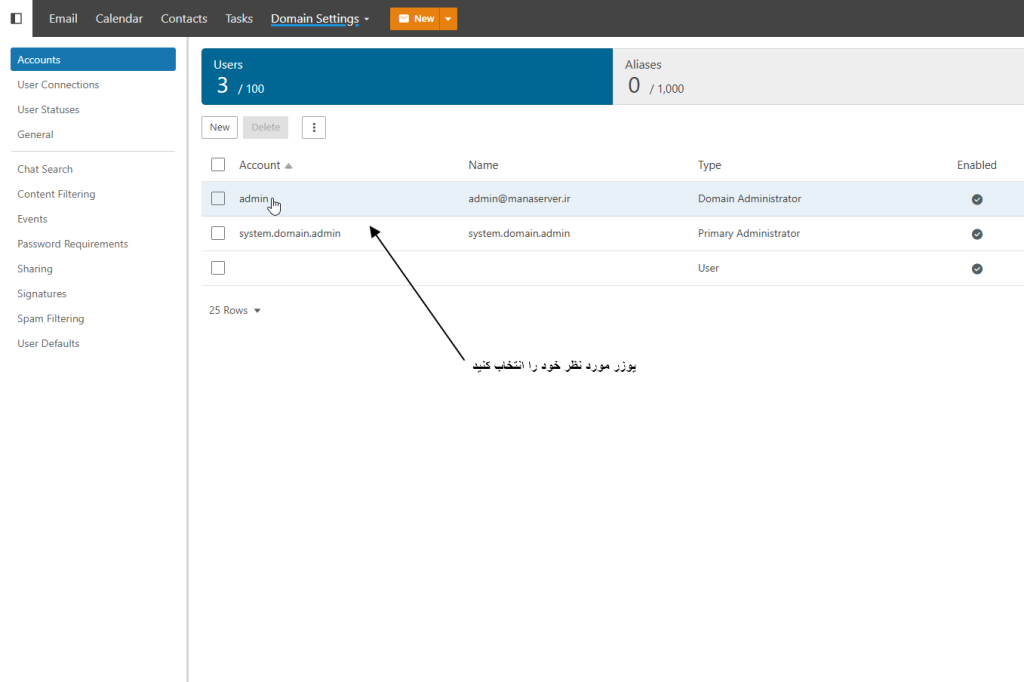
در منوی سمت چپ، روی گزینه Accounts کلیک کنید تا لیست کاربران دامنه نمایش داده شود.
سپس کاربر مورد نظر (برای مثال admin@manaserver.ir) را از جدول انتخاب کنید.
مرحله ۵: باز کردن منوی عملیات کاربر
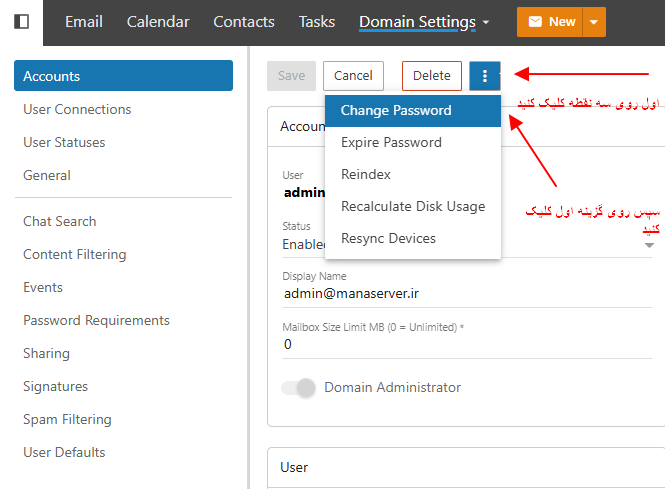
پس از انتخاب کاربر، در قسمت بالا سمت راست روی آیکون سهنقطه (⋮) کلیک کنید.
از منوی بازشده، گزینهی Change Password را انتخاب نمایید.
مرحله ۶: تعیین رمز عبور جدید
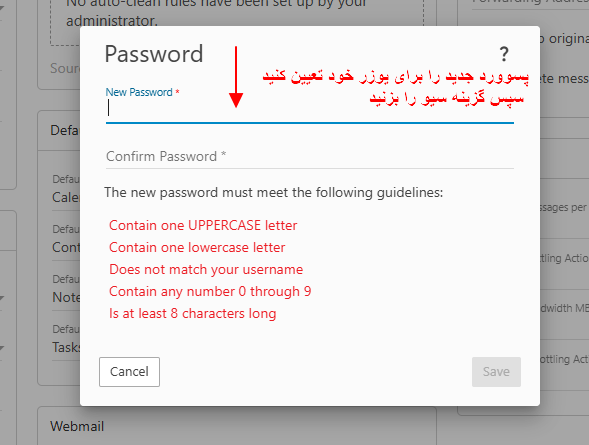
در پنجرهی بازشده، رمز عبور جدید را در فیلد New Password وارد کنید و در فیلد بعدی آن را تکرار نمایید.
رمز عبور شما باید مطابق با قوانین زیر باشد:
- حداقل ۸ کاراکتر داشته باشد
- شامل حروف بزرگ و کوچک انگلیسی باشد
- حداقل یک عدد (۰ تا ۹) داشته باشد
- نباید با نام کاربری شما مشابه باشد
پس از تکمیل، روی دکمه Save کلیک کنید تا رمز عبور جدید ذخیره شود.
نکات امنیتی مهم
- از رمزهای ساده مانند 12345678 یا password استفاده نکنید.
- حتماً رمز جدید را در جایی امن نگهداری کنید.
اگر از نرمافزار Outlook یا اپلیکیشن موبایل استفاده میکنید، رمز جدید را در تنظیمات آن نیز بهروزرسانی کنید. به این صورت از طریق این اموزش شما می توانید تغییر پسورد اکانت ایمیل در هاست اختصاصی SmarterMail را انجام دهید.



نظرات کاربران