
جهت تنظیم و اتصال ایمیل اکانت خود بر روی آیفون یا آیپد می توانید از طریق راهنمای زیر اقدام نمایید:
مرحله ۱: ورود به تنظیمات
ابتدا قسمت Settings را باز کنید (آیکون چرخدنده).
مرحله ۲: رفتن به حسابهای کاربری
مانند تنظیم ایمیل در برنامه Mac Mail به بخش Passwords & Accounts (یا Mail > Accounts در برخی نسخهها) بروید.
مرحله ۳: افزودن حساب جدید
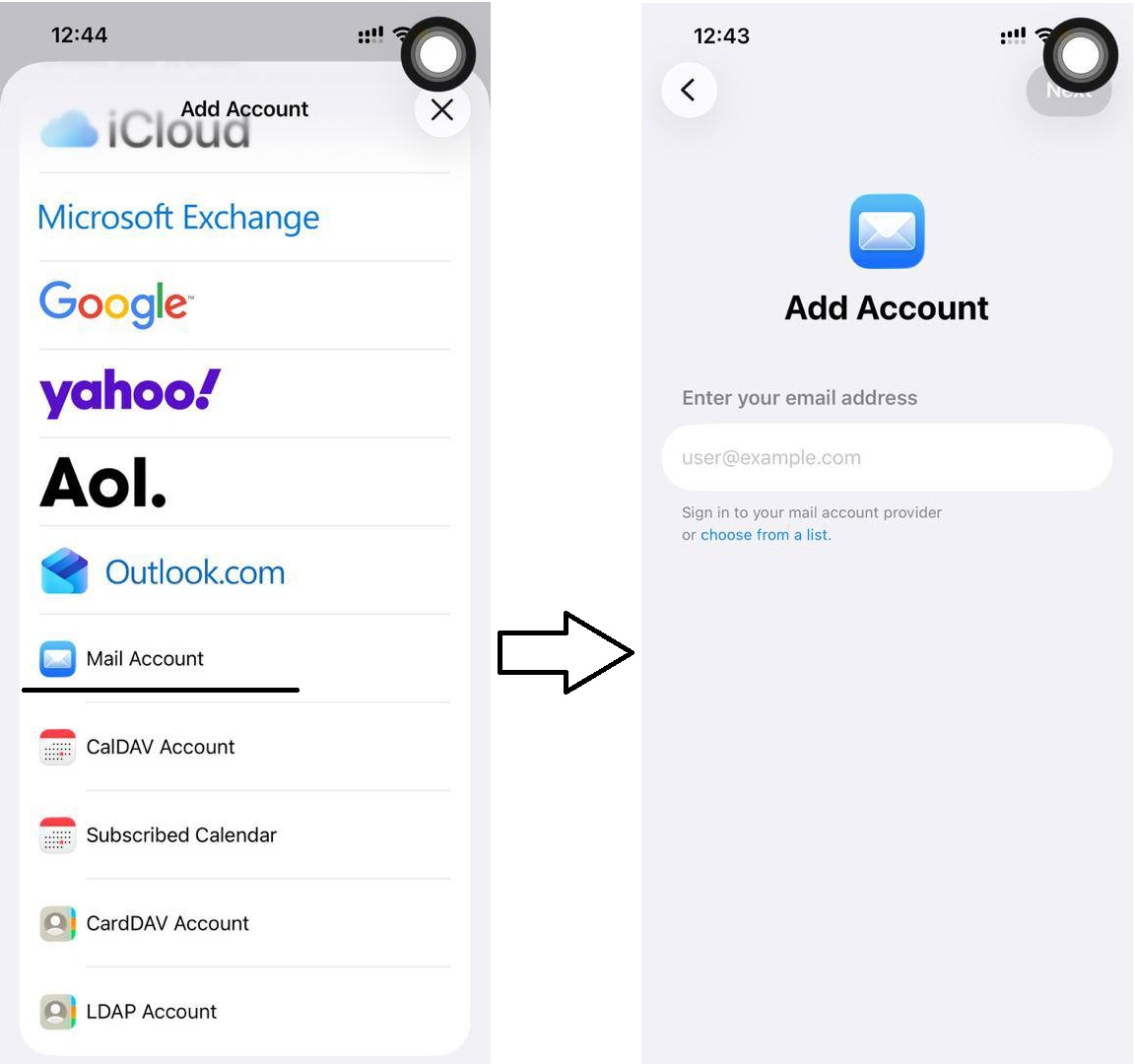
روی Add Account کلیک کنید.
مرحله ۴: انتخاب نوع حساب
از بین گزینهها، روی Mail Account بزنید.
مرحله ۵: افزودن ایمیل
در قسمت Mail، گزینهی Add Mail Account را انتخاب کنید.
مرحله ۶: وارد کردن اطلاعات حساب
- Name: نام دلخواه
- Email: آدرس کامل ایمیل (مثلاً user@yourdomain.com)
- Password: رمز عبور ایمیل
- Description: توضیح دلخواه (مثلاً “ایمیل کاری”)
روی Next بزنید.
مرحله ۷: انتخاب نوع اتصال
در بالای صفحه، یکی از دو حالت را انتخاب کنید:
- IMAP (پیشنهاد میشود)
- POP
مرحله ۸: تنظیم سرورهای ایمیل
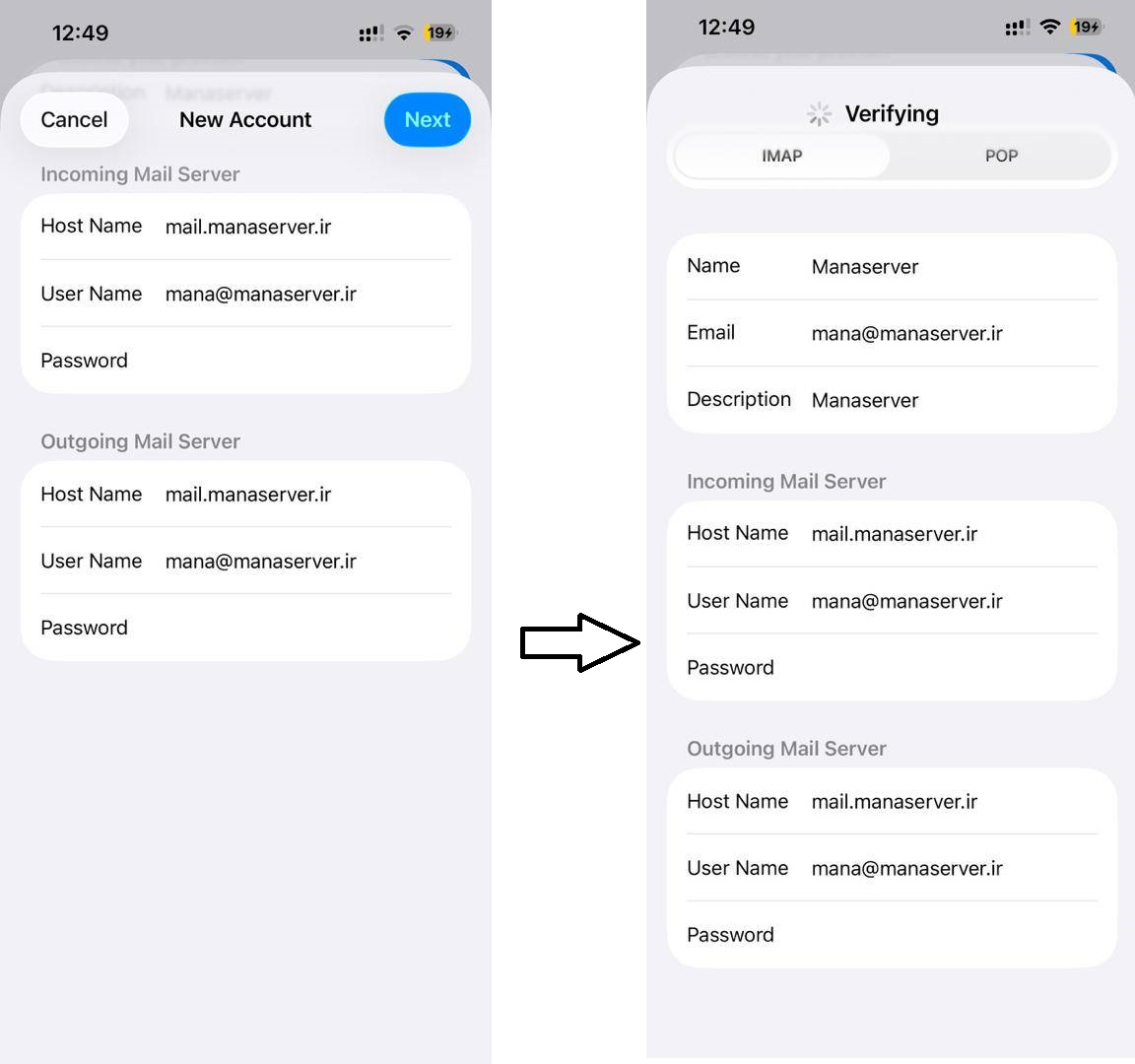
Incoming Mail Server (ورودی):
- Host Name: آدرس سرور ایمیل (مثلاً mail.yourdomain.com)
- User Name: همان ایمیل کامل
- Password: رمز عبور
Outgoing Mail Server (خروجی):
- Host Name: مثل بالا
- User Name: ایمیل کامل
- Password: رمز عبور (دوباره وارد شود)
روی Next بزنید.
مرحله ۹: فعالسازی برنامه Mail
وقتی اتصال برقرار شد، گزینه Mail را انتخاب کنید و روی Save بزنید.
تنظیمات پیشرفته سرور
مرحله ۱۰: تنظیم SMTP (ارسال ایمیل)
از داخل اکانت ساختهشده، وارد SMTP شوید:
- روی Primary Server بزنید.
- تنظیمات را اینطور وارد کنید:
اگر از SSL استفاده میکنید:
- SSL: فعال
- Port: 465
اگر SSL غیرفعال است:
- SSL: غیرفعال
- Port: 587
روی Done بزنید.
مرحله ۱۱: تنظیم Incoming Mail Server (دریافت ایمیل)
برگردید و وارد Advanced شوید:
اگر از IMAP با SSL استفاده میکنید:
- SSL: فعال
- Port: 993
اگر از POP با SSL استفاده میکنید:
- SSL: فعال
- Port: 995
اگر بدون SSL هستید:
- IMAP: پورت 143
- POP: پورت 110
اکنون ایمیل شما آماده ارسال و دریافت است.
اگر در ارسال یا دریافت مشکلی داشتید، بهتر است از بخش پشتیبانی کمک بگیرید و اسکرینشات تنظیمات خود را هم ارسال کنید.





نظرات کاربران