
کندی ناگهانی سرور، افزایش زمان پاسخگویی سرویسها و نارضایتی کاربران، در بسیاری از مواقع به مشکلات Disk I/O برمیگردد. اگر این مشکلات پیش از تبدیل شدن به بحران شناسایی شوند، میتوان از توقف سرویسهای حیاتی جلوگیری کرد.
پیکربندی PerfMon ویندوز یکی از بهترین روشهای مانیتورینگ عملکرد دیسک در Windows Server است. این ابزار داخلی بدون نیاز به نرمافزار جانبی، اطلاعات دقیقی از وضعیت خواندن، نوشتن، صف دیسک و میزان استفاده از منابع ذخیرهسازی ارائه میدهد.
در این راهنما علاوه بر آموزش مرحلهبهمرحله تنظیم Performance Monitor، نحوه تحلیل دادهها، شناسایی گلوگاههای Disk I/O و پیادهسازی بهترین روش های مدیران زیرساخت را نیز بررسی خواهیم کرد.
پیکربندی PerfMon ویندوز چیست و چرا برای پایش Disk I/O اهمیت دارد؟
یکی از بزرگترین اشتباهاتی که در مدیریت زیرساخت مشاهده میشود، تمرکز بیش از حد روی CPU و RAM و نادیده گرفتن عملکرد Storage است. در حالی که بسیاری از مشکلات عملکردی، مستقیماً از دیسک آغاز میشوند.
ویندوز سالهاست ابزاری به نام Performance Monitor (PerfMon) را در اختیار مدیران سیستم قرار داده است. این ابزار قادر است صدها Performance Counter مختلف را بهصورت لحظهای یا در بازههای زمانی مشخص ثبت کند.
برخلاف بسیاری از ابزارهای مانیتورینگ که تنها وضعیت فعلی سیستم را نمایش میدهند، PerfMon امکان ساخت Baseline عملکرد، مقایسه روند تغییرات و تحلیل مشکلات گذشته را نیز فراهم میکند. همین ویژگی باعث شده است که هنوز هم در بسیاری از سازمانهای بزرگ، نخستین ابزار تحلیل Performance محسوب شود.
هدف اصلی PerfMon تنها نمایش نمودار نیست؛ بلکه تبدیل دادههای خام سیستم به اطلاعات قابل تحلیل برای تصمیمگیری مدیران زیرساخت است.
مطابق راهنمای مرجع ارائهشده، PerfMon برای ثبت عملکرد Disk I/O، تشخیص Bottleneckها و بررسی وضعیت دیسکهای فیزیکی سرور یکی از دقیقترین ابزارهای داخلی ویندوز محسوب میشود.
PerfMon چگونه عملکرد دیسک را اندازهگیری میکند؟
PerfMon از مجموعهای از Performance Counterها استفاده میکند که هر کدام بخشی از رفتار Storage را اندازهگیری میکنند.
- درصد زمان خواندن اطلاعات
- درصد زمان نوشتن اطلاعات
- تعداد عملیات Read و Write
- طول صف دیسک
- درصد زمان بیکار بودن دیسک
- میزان تقسیم درخواستهای I/O
ترکیب این اطلاعات تصویری بسیار دقیق از سلامت سیستم ذخیرهسازی ارائه میدهد؛ تصویری که با مشاهده Task Manager قابل دستیابی نیست.
چه زمانی باید از PerfMon استفاده کنیم؟
- کند شدن SQL Server
- افزایش زمان پاسخ فایل سرور
- اختلال در Exchange یا Mail Server
- کندی Hyper-V
- بررسی عملکرد Storage قبل از ارتقای سختافزار
- تحلیل مشکلات مقطعی که فقط در ساعات خاص رخ میدهند.
پیشنیازهای پیکربندی PerfMon ویندوز برای پایش Disk I/O
قبل از شروع مانیتورینگ، بهتر است چند موضوع مهم بررسی شود. بسیاری از گزارشهای اشتباه، نه به دلیل نقص ابزار، بلکه به دلیل تنظیمات نادرست اولیه ایجاد میشوند.
۱. دسترسی مدیریتی
برای ساخت Data Collector Set و مشاهده اکثر کانترها باید حساب کاربری عضو گروه Administrators باشد.
۲. انتخاب نسخه مناسب ویندوز
تقریباً تمام نسخههای Windows Server از 2008 R2 تا Windows Server 2025 از ساختار مشابه PerfMon استفاده میکنند و مراحل تنظیم تفاوت محسوسی ندارند. این موضوع نیز در متن مرجع اشاره شده است.
۳. انتخاب Physical Disk یا Logical Disk
یکی از رایجترین اشتباهات مدیران تازهکار، استفاده از Counter مربوط به Logical Disk است؛ در حالی که برای تحلیل Bottleneck سختافزاری معمولاً PhysicalDisk انتخاب دقیقتری محسوب میشود.
| نوع Counter | کاربرد |
|---|---|
| PhysicalDisk | تحلیل سختافزار و Storage |
| LogicalDisk | بررسی Volumeها و پارتیشنها |
۴. تعیین هدف مانیتورینگ
قبل از اضافه کردن کانترها باید مشخص کنید هدف چیست:
- عیبیابی لحظهای
- تحلیل عملکرد چند روزه
- بررسی ظرفیت Storage
- مقایسه قبل و بعد از ارتقا
- تهیه Baseline سازمان
اگر هدف مشخص نباشد، حجم زیادی داده تولید میشود که تحلیل آن تقریباً غیرممکن خواهد بود.
آموزش گامبهگام پیکربندی PerfMon ویندوز برای مانیتورینگ لحظهای Disk I/O
در این بخش دقیقاً همان فرآیندی را پیاده میکنیم که مدیران زیرساخت برای پایش لحظهای عملکرد دیسک استفاده میکنند.
مرحله اول؛ اجرای Performance Monitor
از یکی از روشهای زیر استفاده کنید:
- Run → perfmon.exe
- Administrative Tools
- Windows Tools
- Server Manager
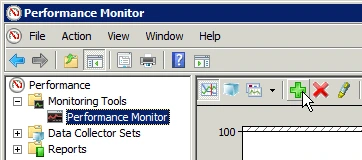
مرحله دوم؛ ورود به بخش Monitoring Tools
از پنل سمت چپ مسیر زیر را باز کنید:
Monitoring Tools
    └── Performance Monitor
اکنون روی علامت سبز (+) کلیک کنید.
مرحله سوم؛ انتخاب شیء PhysicalDisk
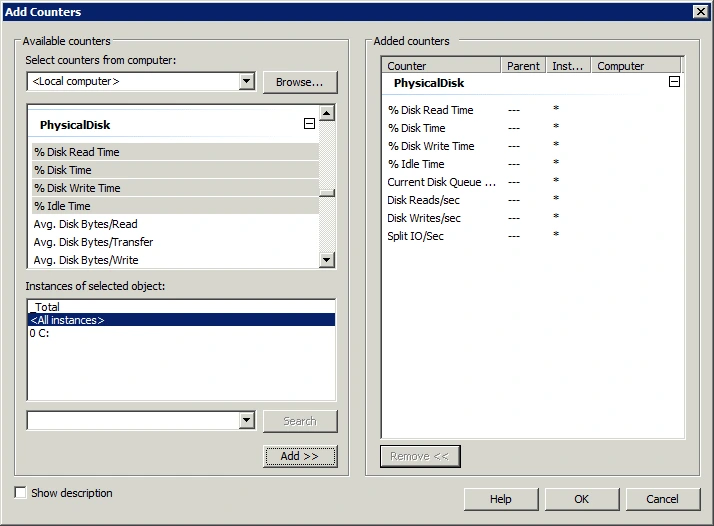
از لیست Available Objects گزینه زیر را انتخاب کنید:
PhysicalDisk
در این مرحله بهتر است به جای گزینه Total، دیسکهای فیزیکی را بهصورت جداگانه انتخاب کنید تا بتوانید رفتار هر Storage را مستقل تحلیل کنید.
مرحله چهارم؛ افزودن مهمترین Counterها
براساس راهنمای تخصصی، این کانترها مهمترین شاخصهای بررسی Disk I/O هستند.
- % Disk Time
- % Disk Read Time
- % Disk Write Time
- % Idle Time
- Current Disk Queue Length
- Disk Reads/sec
- Disk Writes/sec
- Split IO/sec
پس از انتخاب Counterها، روی دکمه Add و سپس OK کلیک کنید.
مرحله پنجم؛ انتخاب نوع نمایش
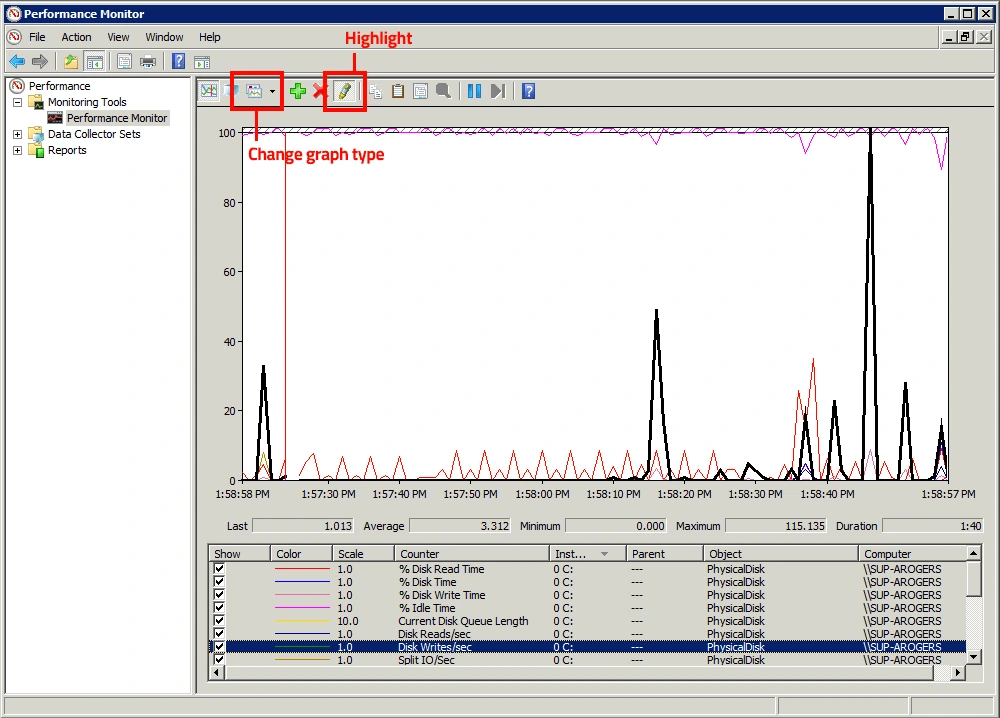
PerfMon سه حالت اصلی نمایش اطلاعات را ارائه میدهد:
| حالت نمایش | کاربرد |
|---|---|
| Line | تحلیل تغییرات زمانی |
| Histogram | مقایسه سریع Counterها |
| Report | بهترین گزینه برای تحلیل عددی |
برای مدیران ارشد IT معمولاً نمای Report کاربرد بیشتری دارد؛ زیرا دادهها را بهصورت عددی و قابل مقایسه نمایش میدهد و استخراج شاخصهای کلیدی را سادهتر میکند.
نکته حرفهای: قبل از هرگونه تغییر سختافزاری، حداقل یک هفته از عملکرد طبیعی سرور با همین Counterها گزارش تهیه کنید. این Baseline در آینده ارزش بسیار زیادی برای عیبیابی خواهد داشت.
بهترین روش های پیکربندی PerfMon ویندوز برای مدیران سرور
داشتن Performance Counterهای مناسب تنها بخشی از فرآیند مانیتورینگ است. ارزش واقعی پیکربندی PerfMon ویندوز زمانی مشخص میشود که اطلاعات جمعآوریشده به تصمیمهای فنی قابل اتکا تبدیل شوند. مدیران زیرساخت حرفهای تنها به مشاهده نمودارها اکتفا نمیکنند، بلکه با ایجاد Baseline و تحلیل روند تغییرات، مشکلات را پیش از تبدیل شدن به بحران شناسایی میکنند.
برای هر سرور Baseline ایجاد کنید
یکی از مهمترین اقداماتی که باید پس از راهاندازی یک سرور انجام شود، ثبت وضعیت طبیعی عملکرد آن است.
Baseline به شما نشان میدهد زمانی که همه سرویسها بهدرستی کار میکنند، هر Counter چه مقداری دارد. در آینده تمام گزارشها با همین اطلاعات مقایسه خواهند شد.
تنها Counterهای موردنیاز را ثبت کنید
بیش از هزار Performance Counter در ویندوز وجود دارد، اما ثبت همه آنها نهتنها سودی ندارد، بلکه حجم زیادی از دادههای غیرضروری تولید میکند.
- Counterهای مرتبط با Storage
- Memory در صورت نیاز
- CPU هنگام بررسی Bottleneck
- Network در سناریوهای خاص
نمونهبرداری بیش از حد انجام ندهید
تنظیم Sample Interval روی یک ثانیه معمولاً فقط باعث افزایش حجم فایلهای Log میشود.
برای اکثر سرورهای سازمانی، بازه ۱۵ تا ۳۰ ثانیه بهترین انتخاب است.
گزارشها را آرشیو کنید
نگهداری گزارشهای ماهانه کمک میکند روند فرسودگی Storage، افزایش بار کاری و زمان مناسب ارتقای سختافزار مشخص شود.
PerfMon را با ابزارهای دیگر ترکیب کنید
بهترین نتایج زمانی حاصل میشود که اطلاعات PerfMon در کنار ابزارهای زیر تحلیل شوند:
- Resource Monitor
- Event Viewer
- Task Manager
- Windows Admin Center
- SIEM یا Monitoring Platform سازمان
هیچ ابزار مانیتورینگی بهتنهایی تصویر کاملی از وضعیت سرور ارائه نمیدهد. تصمیمگیری حرفهای حاصل تلفیق چندین منبع داده است.
خطاهای رایج هنگام پیکربندی PerfMon ویندوز
در بسیاری از پروژههای عیبیابی، مشکل اصلی از تنظیمات اشتباه PerfMon ناشی میشود، نه از خود سرور.
استفاده از گزینه Total
انتخاب Total باعث نمایش میانگین عملکرد تمام دیسکها میشود.
اگر تنها یکی از Storageها دچار مشکل باشد، این میانگین میتواند آن را پنهان کند.
نادیده گرفتن Queue Length
برخی مدیران تنها %Disk Time را بررسی میکنند، در حالی که Queue Length معمولاً زودتر از سایر Counterها وجود Bottleneck را آشکار میکند.
تحلیل یک Counter بهصورت مستقل
هیچ Counter بهتنهایی معیار قطعی نیست.
برای مثال افزایش Disk Read/sec همیشه به معنی مشکل نیست؛ اگر همزمان Idle Time بالا باشد، سیستم همچنان ظرفیت پاسخگویی مناسبی دارد.
ذخیره Log روی همان دیسک تحت بررسی
این کار باعث ایجاد بار اضافی روی Storage میشود و ممکن است نتایج اندازهگیری را تحت تأثیر قرار دهد.
عدم حذف Data Collectorهای قدیمی
گزارشهای قدیمی در طول زمان فضای قابل توجهی اشغال میکنند. بهتر است سیاست مشخصی برای آرشیو یا حذف آنها تعریف شود.
مقایسه PerfMon با سایر ابزارهای مانیتورینگ Windows Server
| ابزار | مزایا | محدودیتها |
|---|---|---|
| Performance Monitor | دقیق، رایگان، قابل شخصیسازی | نیازمند تحلیل تخصصی |
| Task Manager | ساده و سریع | فاقد گزارش تاریخی |
| Resource Monitor | نمایش لحظهای فرآیندها | ثبت اطلاعات طولانیمدت ندارد |
| Windows Admin Center | رابط کاربری مدرن | جزئیات Counterها محدودتر است |
| PRTG / Zabbix / SCOM | مانیتورینگ سازمانی و هشداردهی | نیازمند پیادهسازی و نگهداری |
در عمل، بسیاری از سازمانها از PerfMon برای تحلیل عمیق و از سامانههای مانیتورینگ سازمانی برای پایش مداوم و ارسال هشدار استفاده میکنند.
جمعبندی
پیکربندی PerfMon ویندوز یکی از مؤثرترین روشها برای تحلیل عملکرد Storage در Windows Server است. این ابزار بدون نیاز به نصب نرمافزار جانبی، اطلاعات دقیقی از وضعیت Disk I/O، میزان استفاده از دیسک، طول صف درخواستها و الگوی خواندن و نوشتن ارائه میدهد.
اگر تنها به مشاهده درصد مصرف CPU یا RAM اکتفا کنید، احتمال زیادی وجود دارد که علت اصلی کندی سرور را پیدا نکنید. اما با ثبت منظم Data Collector Set، ایجاد Baseline و تحلیل صحیح Performance Counterها، میتوان بسیاری از مشکلات را پیش از تأثیرگذاری بر سرویسهای حیاتی شناسایی کرد.
بهترین رویکرد این است که PerfMon به بخشی از فرآیند پایش مستمر زیرساخت تبدیل شود؛ نه ابزاری که فقط هنگام بروز مشکل به سراغ آن بروید. این نگاه پیشگیرانه علاوه بر کاهش زمان عیبیابی، تصمیمگیری درباره ارتقای سختافزار، بهینهسازی Storage و برنامهریزی ظرفیت را نیز دقیقتر خواهد کرد.
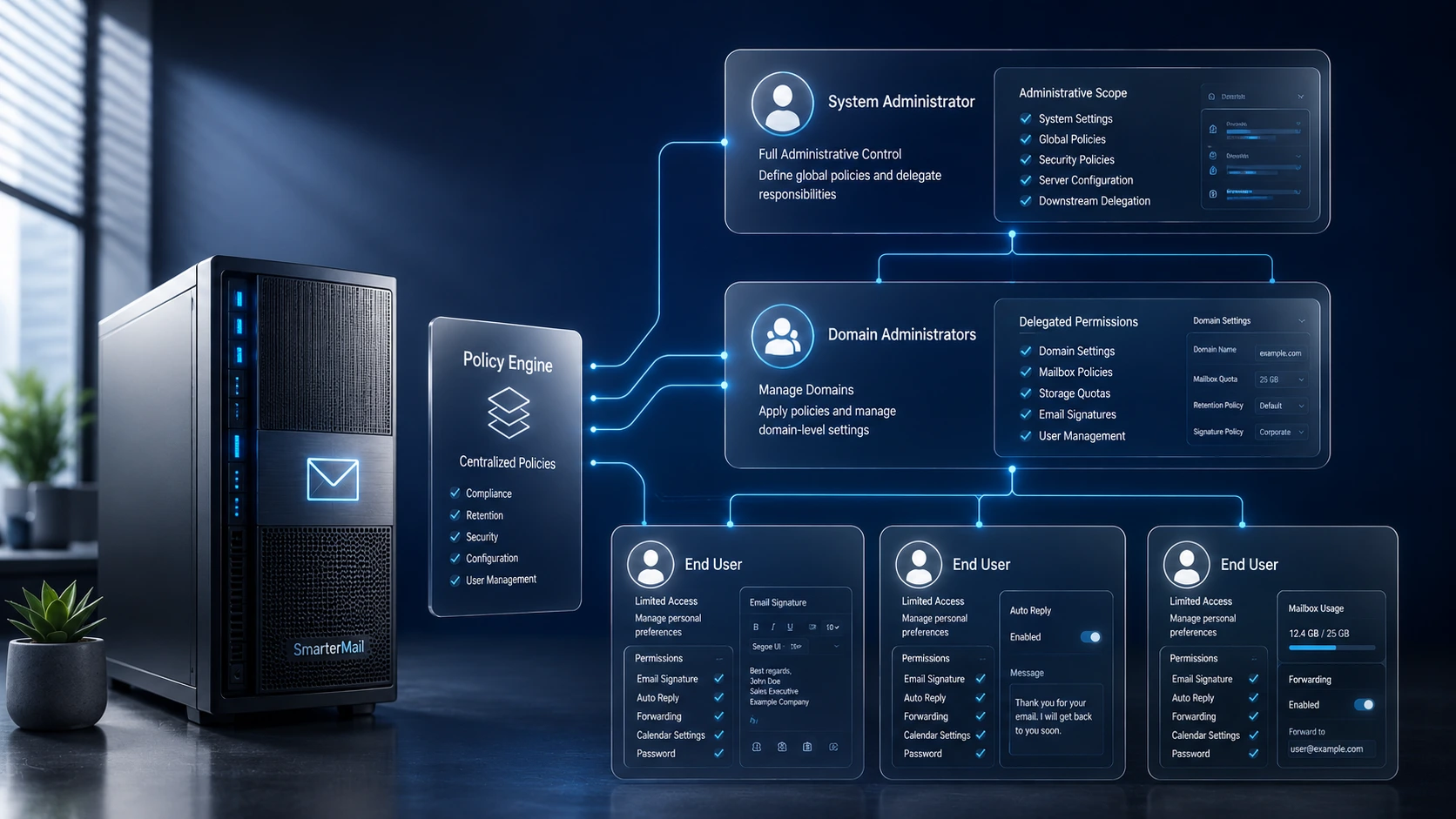
SmarterMail با استفاده از قابلیت Downstream Delegation امکان واگذاری بخشی از مسئولیتهای مدیریتی را از مدیر سیستم به مدیران دامین و در صورت نیاز به کاربران نهایی فراهم میکند. در این مدل، مدیر سیستم سیاستهای کلی را تعریف میکند و مدیریت بسیاری از فعالیتهای روزمره بدون نیاز به دخالت مستقیم او انجام میشود.
خیر. در SmarterMail تمامی سطوح دسترسی بهصورت سلسلهمراتبی تعریف میشوند. مدیر سیستم همچنان کنترل کامل تنظیمات اصلی را در اختیار دارد و مدیران دامین یا کاربران تنها در محدوده مجوزهای تعیینشده قادر به اعمال تغییرات خواهند بود.
Folder Auto-Clean با حذف خودکار پیامهای قدیمی بر اساس قوانین تعریفشده، از پر شدن فضای صندوقهای پستی جلوگیری میکند. این قابلیت نیاز به مدیریت دستی Mailbox کاربران را کاهش داده و بخش قابل توجهی از درخواستهای تکراری واحد فناوری اطلاعات را حذف میکند.
سازمانهای بزرگ، هلدینگها، دانشگاهها، مراکز داده و شرکتهایی که دارای چندین دامین یا تعداد زیادی کاربر هستند، بیشترین بهره را از این قابلیت میبرند؛ زیرا میتوانند مسئولیتها را میان مدیران دامین توزیع کرده و وابستگی به مدیر سیستم را به حداقل برسانند.
میل سروری که امکان واگذاری مسئولیتها را فراهم میکند، هزینههای عملیاتی سازمان را کاهش میدهد، تعداد درخواستهای Help Desk را کمتر میکند و به مدیران IT اجازه میدهد بهجای انجام فعالیتهای تکراری، روی امنیت، توسعه زیرساخت و پروژههای راهبردی تمرکز کنند.





نظرات کاربران